
SWELLブロックでおしゃれなデザインを作成してみた
ブロークン型のメディアと文章を使用したデザイン
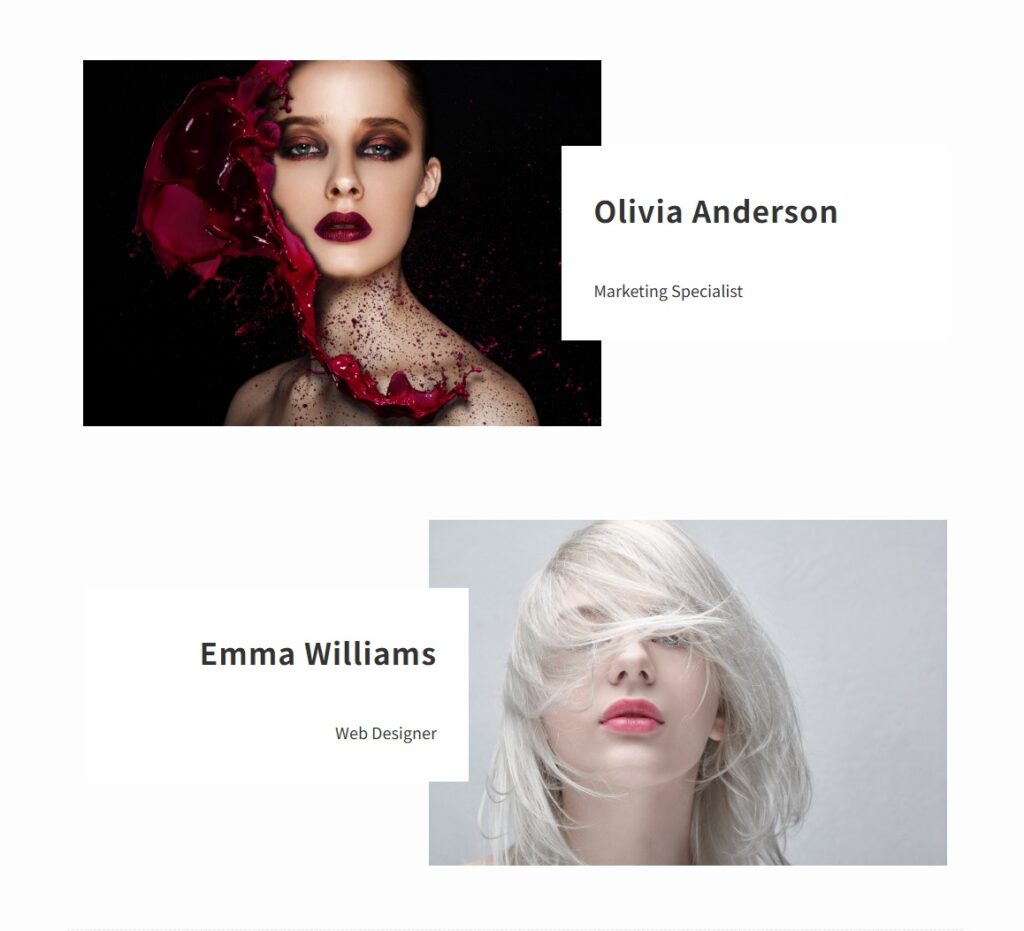
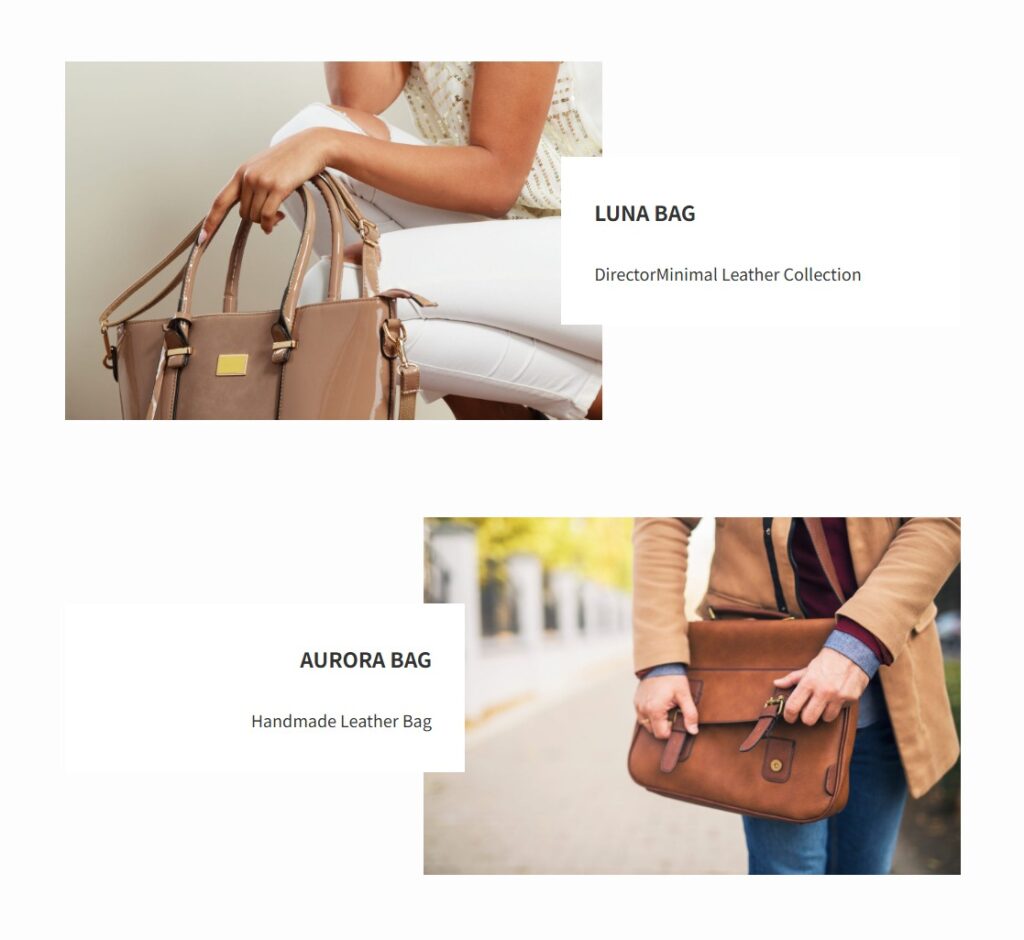
メディアとテキストのブロークン型を使用
画像とテキストをあえてずらして配置することで、単調にならず印象的なレイアウトを作れます。商品の魅力やブランドの世界観を伝えたいサイトにおすすめです。
①
②
SWELLバナーリンクを使用したデザイン
SWELLバナーリンクを使用
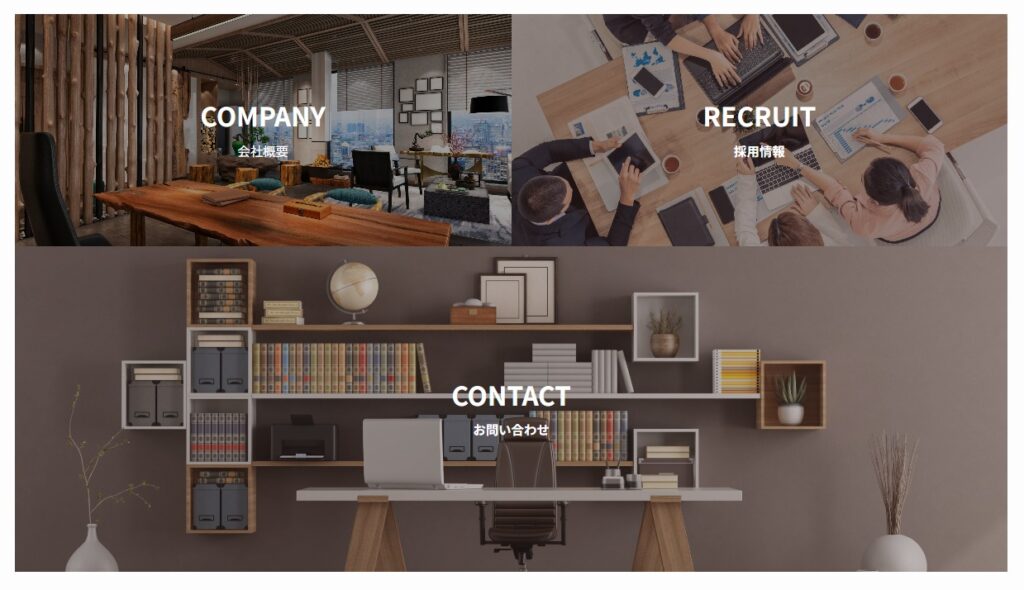
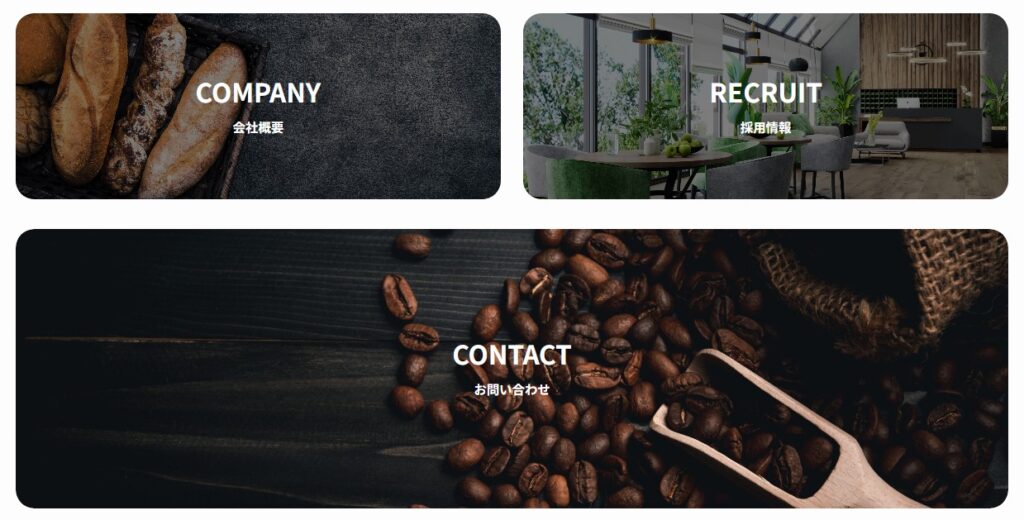
SWELLのバナーリンクは、WordPress標準のカバーブロックに似ていますが、最初からタイトルとサブテキストの入力欄が用意されているため、画像付きバナーを簡単に作成できます。
また、PC・スマホそれぞれでバナーの高さを設定できるのも便利なポイントです。カバーブロックではPCの高さ設定のみでスマホサイズはCSSで調整していた部分も、SWELLバナーリンクなら管理画面から設定できます。
WordPress標準のカバーブロックにはない、角を丸くできる機能も便利です。丸みのあるデザインはやわらかくおしゃれな印象を与えてくれます。
画像の表示位置(フォーカルポイント)を細かく指定できない点や、カバーブロックのように自由なレイアウトは出来ません。しかし設定がシンプルで誰でも簡単におしゃれなバナーを作成できます。
①
②
SWELL ボックスメニュー
SWELLボックッスメニューを使用
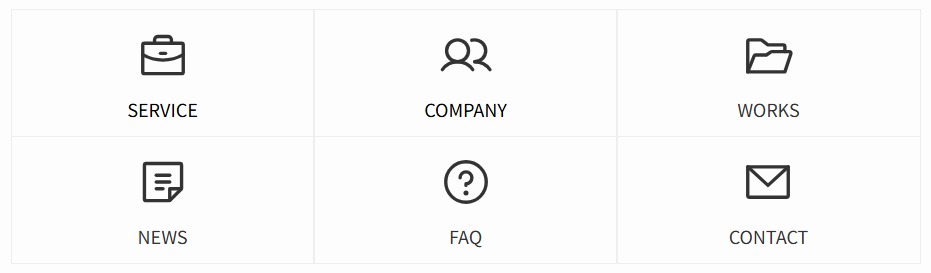
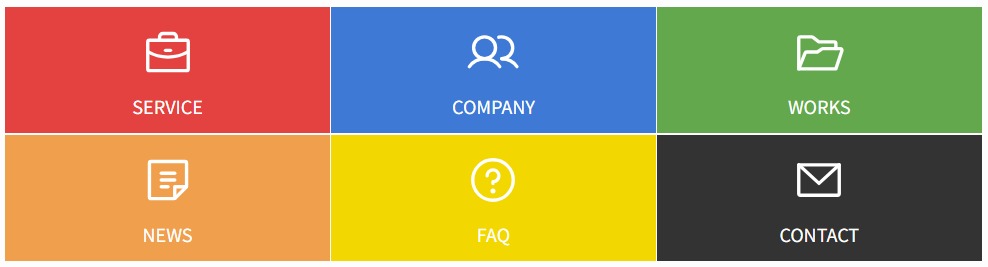
ボックスメニューは、アイコンとタイトルを組み合わせて一覧表示できるブロックです。縦並び・横並びを選択でき、アイコンやテキスト、背景色も自由に設定できます。
アイコンはSWELL標準のアイコンから選ぶだけでなく、画像をアップロードして使用することも可能です。ただし、画像は小さく表示されるため、デザイン面ではアイコンの方がおすすめです。
また、PC・タブレット・スマホごとに表示カラム数を設定できるのも便利なポイントです。ボックス間の余白やアイコンサイズも調整できます。
ボックスにリンク設定も出来ます。
余白を部分的に細かく調整することはできないため、デザインの自由度はそれほど高くありません。細部までこだわったレイアウトには向きませんが、シンプルで見やすいメニューを手軽に作りたい場合には非常に使いやすいブロックです。
①
縦並び
②
縦並び
③
横並び

④
横並び

SWELL リッチカラム
SWELLリッチカラムを使用
リッチカラムは、WordPress標準のカラムブロックでは物足りない部分をカバーしてくれるSWELL独自のブロックです。個人的にもよく使う便利なブロックの一つです。
標準のカラムブロックでは、PCで3列×2段に作ったレイアウトをスマホで2列×3段に変更するなど、表示数を細かく調整することができません。しかし、リッチカラムならPC・タブレット・スマホごとにカラム数を自由に設定できます。
また、画像の表示位置(フォーカルポイント)を設定できるのも使いやすいポイントです。スマホ表示で画像の見せたい部分が切れてしまう心配が少なくなります。
さらに、各カラム内には見出しや画像、ボタンなど好きなブロックを自由に配置できます。デザインの自由度と使いやすさのバランスが良く、SWELLの中でも特に優秀なブロックだと感じています。
個人的には、ボックスメニューのようなアイコンとタイトルを並べるデザインも、リッチカラムで作ることが多いです。リッチカラムなら余白を自由に調整できるため、デザインの幅が広がります。
①
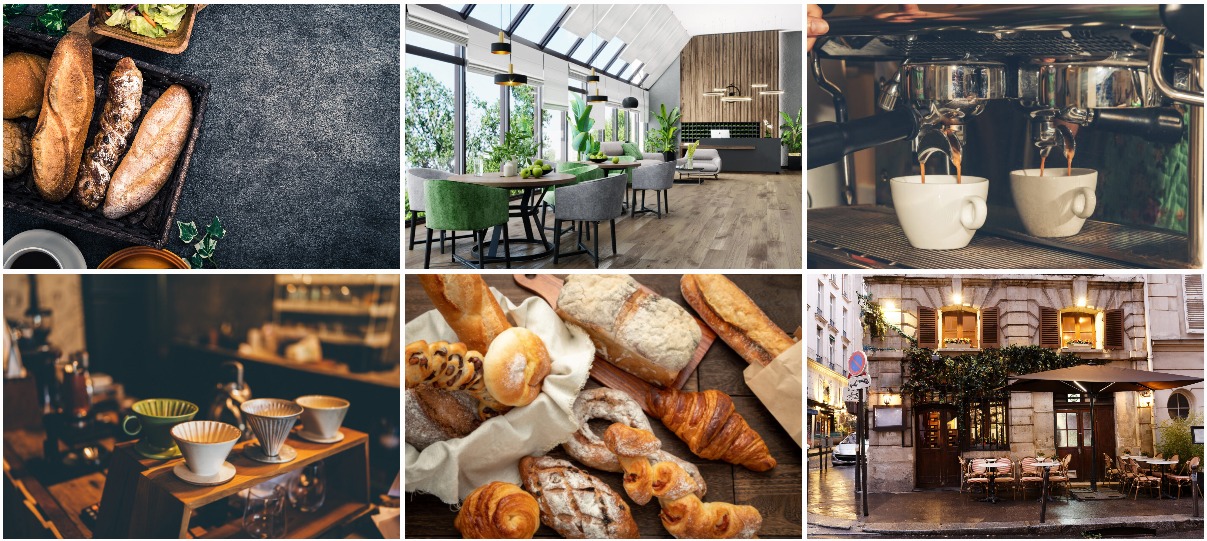
ギャラリーのようなデザインも出来ます
②
カラム間の余白は、0.3〜0.5程度に設定するとすっきりとしたおしゃれなデザインに仕上がります。
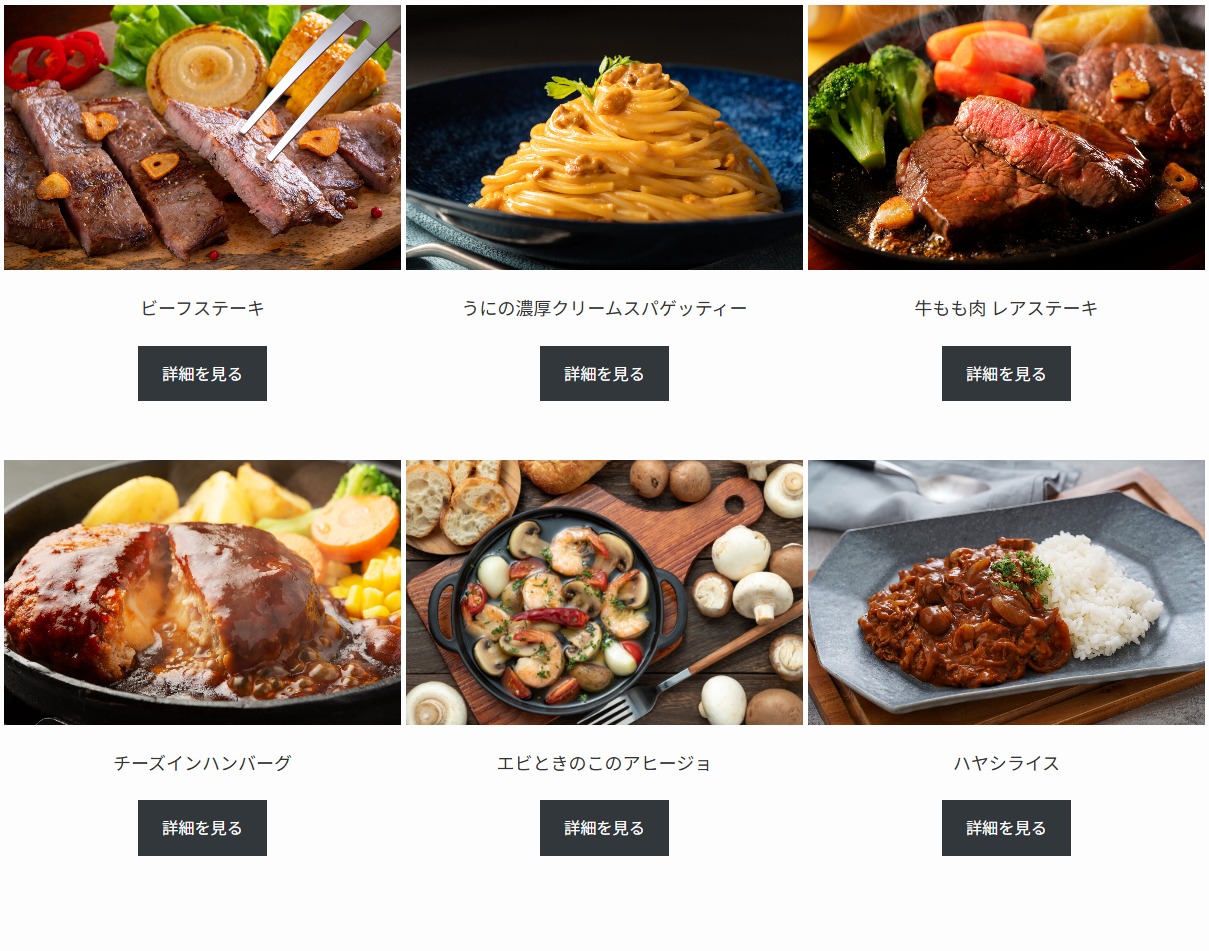
③
制作実績や作品紹介では、カラム間の余白を大きめに取るのもおすすめです。一つひとつの作品が引き立ち、高級感や存在感のあるデザインになります。(下記のサンプルでは、左右・上下ともに6emの余白を設定しています。)
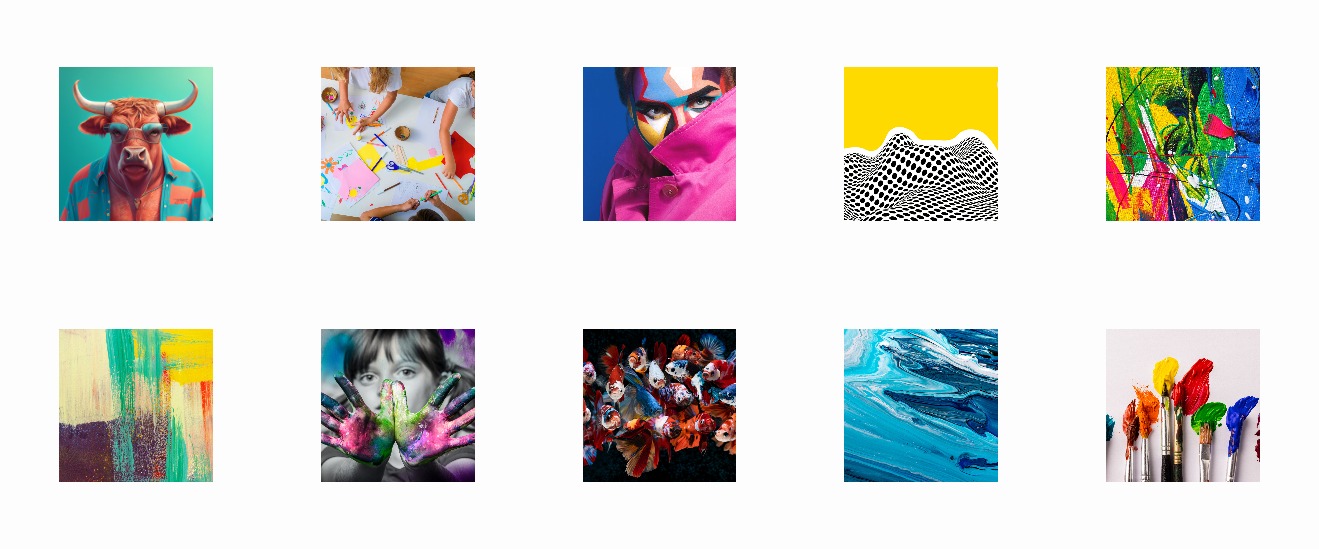

このサイトもWordPressテーマ「SWELL」で制作しています。
実際に私自身、クライアントサイトを含めて50サイト近くSWELLで制作してきました。ブロックエディターの使いやすさやデザインの整えやすさ、制作効率の高さから現在もメインテーマとして利用しています。
SWELLフルワイドブロック
SWELLフルワイドブロックを使用
フルワイドブロックは、企業サイトを制作する際によく使う便利なブロックです。
名前の通り、画面いっぱいに広がる横幅の広いセクションを作成できます。背景色や背景画像を設定でき、文章・画像・ボタンなどのコンテンツも自由に配置できます。
企業サイトでは、サービス紹介や会社紹介、メッセージセクションなど、ページ内の各セクションとしてフルワイドブロックを重ねて活用します。
また、上下の余白(padding)も細かく調整できるため、余白を活かしたゆったりとしたデザインも作成可能です。
SWELL独自の機能として、セクションの境界線を「斜線・円・波・ジグザグ」などに変更できます。通常のブロックにはない表現ができるため、よりデザイン性の高いサイト制作ができます。
さらに、画像の表示位置を調整できる「焦点ピッカー」により、背景画像の見せたい部分を自由に設定できます。人物写真などでも、重要な部分をきれいに配置できるのが便利なポイントです。
固定背景を利用すれば、スクロール時に背景画像が動き、ページに奥行きや動きを加えることもできます。セクションの間に取り入れることで、単調にならない印象的なサイトを作成できます。
背景に画像を設定すると境界線デザインの機能は使えないので、使用する場合は通常のテキストのフルワイドブロックではさむのがおすすめです。
①
境界線に斜線を使用したデザイン
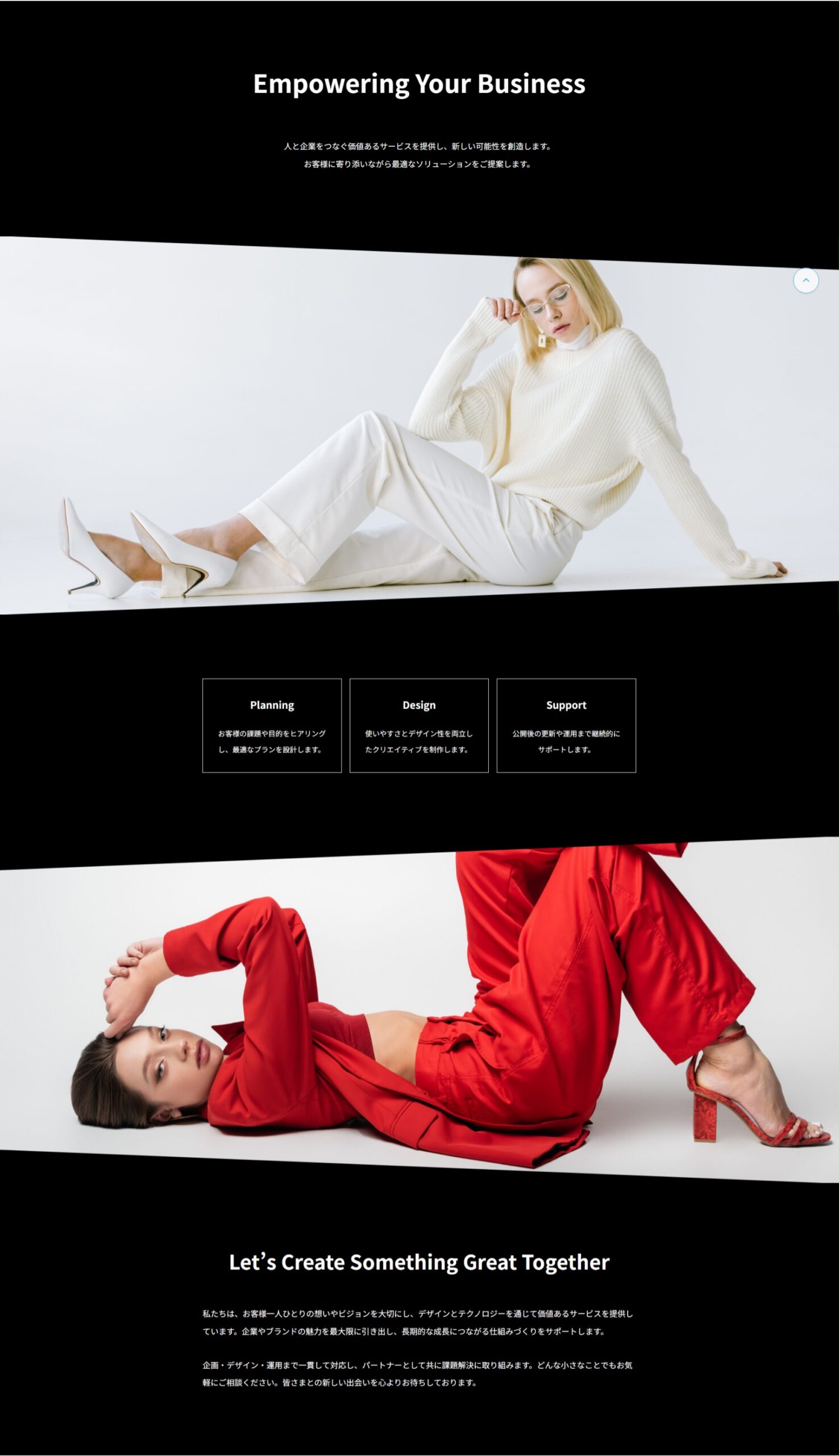
画像を固定背景にしたバージョンはこちら。動きが出ておしゃれです。
②
境界線にジグザグを使用したデザイン
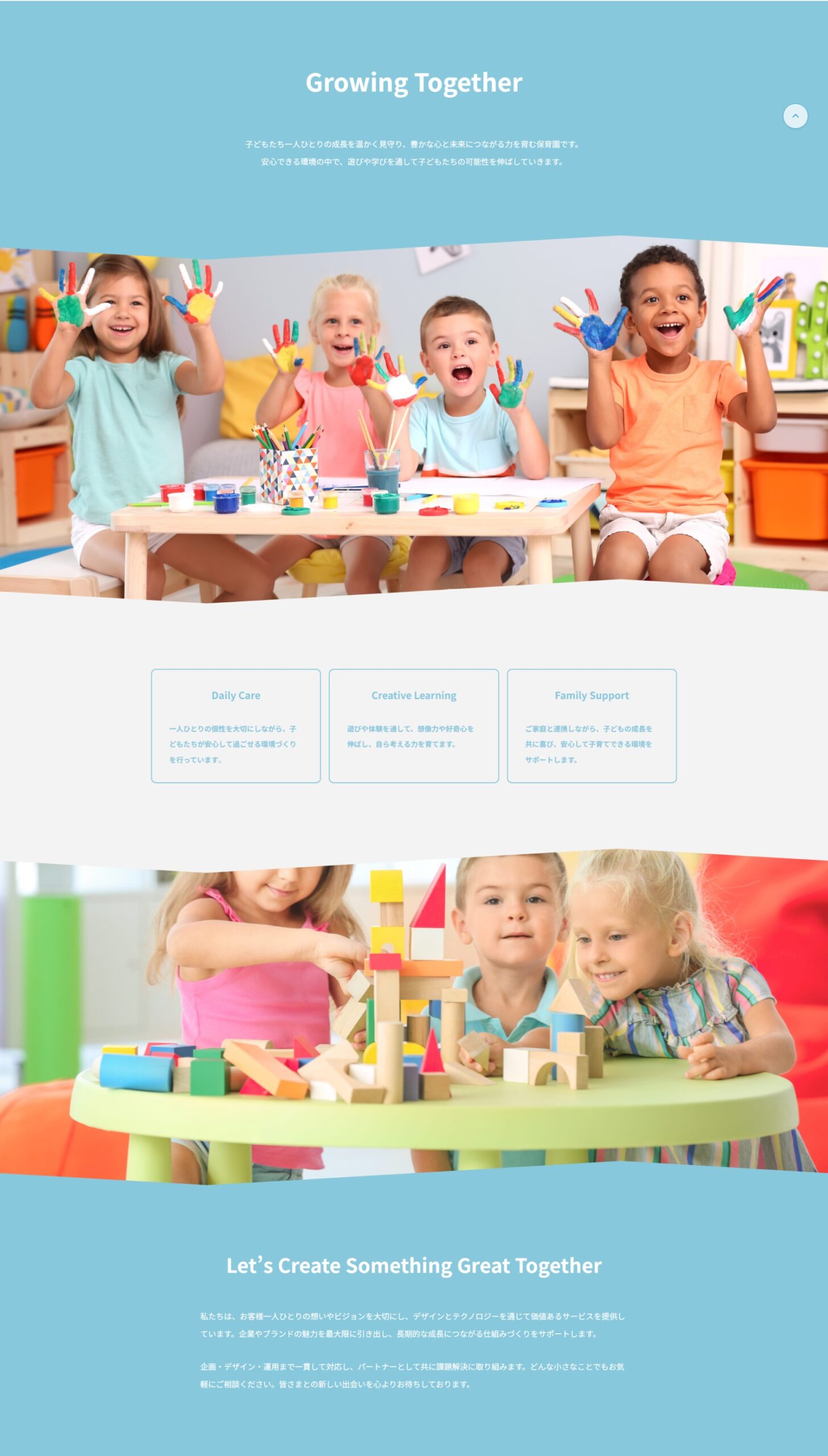
固定背景にするとこんな感じです。
②
フルワイドブロックを背景に使用したデザイン
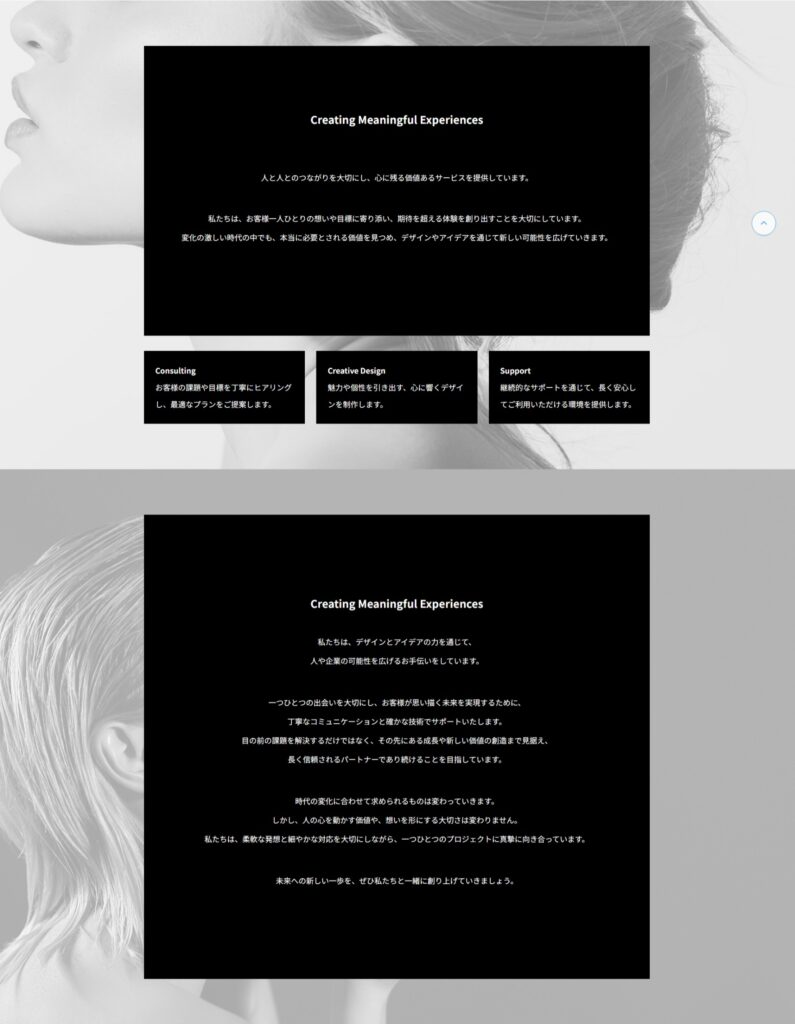
背景を固定背景にしたデザイン
SWELL STEPブロック
SWELLステップブロックを使用
ステップブロックは、手順や流れを分かりやすく表示できるSWELLの便利なブロックです。
企業サイトでは「お問い合わせの流れ」や「制作の流れ」、「会社の歴史」などで活用出来ます。
ステップブロックは、アイコンのデザインを塗りつぶし・枠線・丸や四角などから選択できるほか、ステップ名や数字部分のテキストも変更でき、細かいカスタマイズが可能です。
表示パターンは「デフォルト」「スモール」「ビッグ」などが用意されていますが、
企業サイトで使用する場合は、スモールがおすすめです。シンプルでデザインの主張が強すぎず、すっきりとした印象に仕上がります。画像をいれるとよりわイメージしやすいので一緒に画像を入れるのがおすすめです。
デフォルトは数字部分が大きく表示されるため、少しポップな印象になります。ビッグはセンター配置なのでスマホサイトなどではおすすめですが情報量が多いページや企業サイトの流れ紹介では、少し間延びした印象になる場合があります。サイトデザインによりありかなと思います。
①
スモール(企業サイトはおすすめ)

まずはお問い合わせフォームよりご相談ください。ご希望や現在のお悩みを丁寧にヒアリングし、最適なプランをご提案します。

目的や課題を詳しく確認し、サービス内容や進行スケジュールについて具体的に決定していきます。

決定した内容をもとに制作やサービス提供を進めます。品質にこだわりながら、一つひとつ丁寧に対応します。

完成後も安心してご利用いただけるよう、運用や改善まで継続的にサポートいたします。
②
デォルト
まずはお問い合わせフォームよりご相談ください。ご希望や現在のお悩みを丁寧にヒアリングし、最適なプランをご提案します。
目的や課題を詳しく確認し、サービス内容や進行スケジュールについて具体的に決定していきます。
決定した内容をもとに制作やサービス提供を進めます。品質にこだわりながら、一つひとつ丁寧に対応します。
完成後も安心してご利用いただけるよう、運用や改善まで継続的にサポートいたします。
②
ビッグ
まずはお問い合わせフォームよりご相談ください。ご希望や現在のお悩みを丁寧にヒアリングし、最適なプランをご提案します。
目的や課題を詳しく確認し、サービス内容や進行スケジュールについて具体的に決定していきます。
決定した内容をもとに制作やサービス提供を進めます。品質にこだわりながら、一つひとつ丁寧に対応します。
完成後も安心してご利用いただけるよう、運用や改善まで継続的にサポートいたします。
SWELL アコーディオンブロック
SWELLアコーディオンブロックを使用
アコーディオンブロックは、クリックすると内容が開閉するFAQなどでよく使われるSWELLの便利なブロックです。
質問を一覧で表示できるため、ページをすっきり見せながら必要な情報だけ確認してもらえます。よくある質問(Q&A)、料金表の補足説明、サービス詳細など、情報量が多いページで活用すると効果的です。
SWELLでは、4パターンのデザインがあります。タイトル部分だけでなく開いた後の内容にも自由にブロックを追加できるため、文章だけでなく画像やボタンを配置することも可能です。
SWELLにはFAQブロックも用意されていますが、アコーディオン形式ではない為、アコーディオンブロックを使用するのがおすすめです。
FAQのように質問項目が多いコンテンツを作成する場合は、すべての回答が最初から表示されているとページが長くなり、情報量が多く見づらくなることがあります。
アコーディオンなら質問だけを一覧で表示でき、気になる項目だけ開いて確認できるため、情報が整理されて見やすいページを作成できます。
①
デフォルト
相談や見積もりは無料ですか?
はい、ご相談やお見積もりは無料で承っております。まずはお気軽にお問い合わせください。お客様のご要望をお伺いし、最適なプランをご提案いたします。
制作やサービス開始までの期間はどのくらいですか?
内容や規模によって異なりますが、事前のお打ち合わせでスケジュールをご説明いたします。お客様のご希望に合わせて柔軟に対応いたします。
公開後や利用開始後のサポートはありますか?
はい、継続的なサポートにも対応しております。更新や改善など、お困りの際はいつでもご相談いただけます。
②
シンプル
相談や見積もりは無料ですか?
はい、ご相談やお見積もりは無料で承っております。まずはお気軽にお問い合わせください。お客様のご要望をお伺いし、最適なプランをご提案いたします。
制作やサービス開始までの期間はどのくらいですか?
内容や規模によって異なりますが、事前のお打ち合わせでスケジュールをご説明いたします。お客様のご希望に合わせて柔軟に対応いたします。
公開後や利用開始後のサポートはありますか?
はい、継続的なサポートにも対応しております。更新や改善など、お困りの際はいつでもご相談いただけます。
③
囲い枠
相談や見積もりは無料ですか?
はい、ご相談やお見積もりは無料で承っております。まずはお気軽にお問い合わせください。お客様のご要望をお伺いし、最適なプランをご提案いたします。
制作やサービス開始までの期間はどのくらいですか?
内容や規模によって異なりますが、事前のお打ち合わせでスケジュールをご説明いたします。お客様のご希望に合わせて柔軟に対応いたします。
公開後や利用開始後のサポートはありますか?
はい、継続的なサポートにも対応しております。更新や改善など、お困りの際はいつでもご相談いただけます。
④
メインカラー
相談や見積もりは無料ですか?
はい、ご相談やお見積もりは無料で承っております。まずはお気軽にお問い合わせください。お客様のご要望をお伺いし、最適なプランをご提案いたします。
制作やサービス開始までの期間はどのくらいですか?
内容や規模によって異なりますが、事前のお打ち合わせでスケジュールをご説明いたします。お客様のご希望に合わせて柔軟に対応いたします。
公開後や利用開始後のサポートはありますか?
はい、継続的なサポートにも対応しております。更新や改善など、お困りの際はいつでもご相談いただけます。
SWELL タブブロック
SWELL タブブロックを使用
タブブロックは、複数の情報を切り替えて表示できるSWELLのブロックです。
内容をカテゴリーごとに整理できるため、1つの場所に多くの情報を掲載したい場合に活用できます。例えば、料金プランの比較、サービス内容の分類、店舗情報、商品カテゴリー、スケジュールなどで使いやすいブロックです。
デザインはノーマル、ふきだし、下線と3パターンあります。
タブをクリックすることで表示内容が切り替わるため、ページをすっきり見せながら必要な情報を分かりやすく伝えられます。
タブ幅はPC,スマホ別でサイズ調整が可能なのも使いやすいです。
個人的にはタブ背景色やラインをcssで調整しているのでこの辺がカスタマイズ出来れば便利、後は縦積みブロックがあれば最高。。。
①
ノーマル
お客様の目的や課題に合わせて、デザイン性と使いやすさを両立したWebサイトを制作します。企業サイトからECサイトまで幅広く対応しています。
②
吹き出し
お客様の目的や課題に合わせて、デザイン性と使いやすさを両立したWebサイトを制作します。企業サイトからECサイトまで幅広く対応しています。
③
下線
お客様の目的や課題に合わせて、デザイン性と使いやすさを両立したWebサイトを制作します。企業サイトからECサイトまで幅広く対応しています。
タブ幅も選択出来る
固定幅(25%)
お客様の目的や課題に合わせて、デザイン性と使いやすさを両立したWebサイトを制作します。企業サイトからECサイトまで幅広く対応しています。
端まで並べる(均等幅で)
お客様の目的や課題に合わせて、デザイン性と使いやすさを両立したWebサイトを制作します。企業サイトからECサイトまで幅広く対応しています。
スクロールで表示
お客様の目的や課題に合わせて、デザイン性と使いやすさを両立したWebサイトを制作します。企業サイトからECサイトまで幅広く対応しています。
このサイトもWordPressテーマ「SWELL」で制作しています。
実際に私自身、クライアントサイトを含めて50サイト近くSWELLで制作してきました。ブロックエディターの使いやすさやデザインの整えやすさ、制作効率の高さから現在もメインテーマとして利用しています。
SWELLブロックまとめ
今回のサンプルサイトでは、主に以下のSWELLブロックを使用して作成しました。
- SWELLバナーリンク
- SWELLボックスメニュー
- SWELLリッチカラム
- SWELLフルワイドブロック
- SWELLステップブロック
- SWELLアコーディオンブロック
- SWELLタブブロック
企業サイトを制作する場合、実際によく使うのはこのあたりのブロックです。特にリッチカラムやフルワイドブロックは使用頻度が高く、サイト全体のデザインを作る上で欠かせない存在です。
ボタンブロックは企業サイトでは意外と使用頻度が高くありません。ホバーアニメーションや矢印の動き、角丸デザイン、背景の広がり演出など、細かなデザインにこだわるケースが少なくないため、CSSでカスタマイズしたボタンを作成することが多いです。
実際にSWELLだけでサンプルサイトを作成してみましたが、特別なプラグインやカスタマイズを使わなくても十分おしゃれなデザインを作ることができたのではないでしょうか。
細かなデザインにこだわる場合はCSSによる調整が必要になることもありますが、標準機能だけでも企業サイトとして十分なクオリティを実現できます。
SWELLは「デザインのしやすさ」と「使いやすさ」のバランスが良く、ホームページ制作にもおすすめできるWordPressテーマだと感じています。
1位:フルワイドブロック
企業サイト制作で最も使用頻度が高いブロックです。
会社紹介、サービス紹介、メッセージ、CTAなど、ほとんどのセクションで活用できます。背景画像や背景色、余白調整、境界線の装飾なども設定できるため、サイト全体のデザインのベースとなるブロックです。
2位:リッチカラム
自由度の高いレイアウトを作るなら欠かせないブロックです。
PC・タブレット・スマホごとにカラム数を設定できるため、サービス一覧や特徴紹介、実績紹介など幅広い場面で活躍します。カラム内には自由にブロックを配置できるため、デザインの自由度も非常に高いです。
3位:投稿リスト
お知らせやブログ更新情報を表示する際によく使用します。
企業サイトでは「お知らせ」「ニュース」「施工実績」「制作実績」などを掲載するケースが多く、更新情報を自動で表示できる投稿リストは非常に便利です。一度設定すれば新しい記事を公開するたびに自動で反映されるため、運用面でも優れています。
このサイトもWordPressテーマ「SWELL」で制作しています。
実際に私自身、クライアントサイトを含めて50サイト近くSWELLで制作してきました。ブロックエディターの使いやすさやデザインの整えやすさ、制作効率の高さから現在もメインテーマとして利用しています。