
SWELLを使ってみたいけど、

購入した後はどうすればいい?

ダウンロードしたファイルはどこに入れるの?
と、導入方法が分からず不安な方もいるのではないでしょうか。
本記事では、SWELLの購入からダウンロード、WordPressへのインストール、そしてライセンス認証までの手順を、初心者にもわかりやすく解説します。
所要時間の目安:約15分~20分
SWELLの購入からダウンロード、WordPressへのインストール、ライセンス認証まで、下記の手順に沿って進めればそれほど時間はかかりません。
SWELLとは?導入前に知っておきたい基本情報
- 買い切り型の有料WordPressテーマ(サブスクリプションではない)
- 複数サイトで利用可能(ライセンス上限あり)
- ブロックエディタ(Gutenberg)に最適化されている
- SEO対策機能が標準搭載
- 専用の会員サイト「SWELLERS’」でサポートを受けられる
SWELLを購入する手順【4STEP】
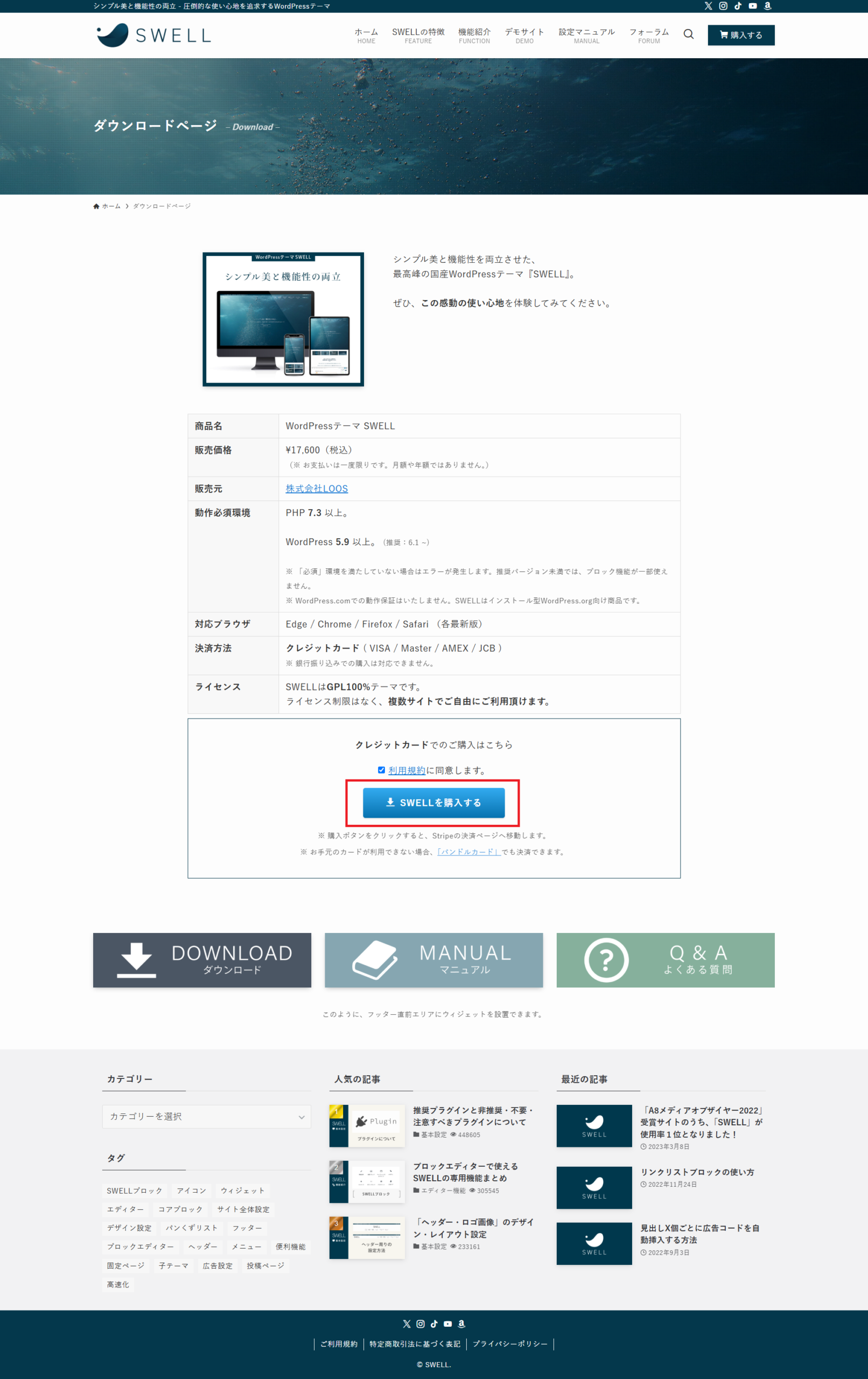
まずはSWELL公式サイトからテーマを購入します。
SWELL公式サイトの購入ページを開き、「利用規約に同意します」にチェックを入れます。
その後、
「SWELLを購入する」
をクリックします。
購入ボタンをクリックすると決済画面へ移動するので、必要な情報を入力して購入を完了させます。
SWELLを購入したら、SWELLユーザー専用サイト「SWELLERS’」へ登録します。
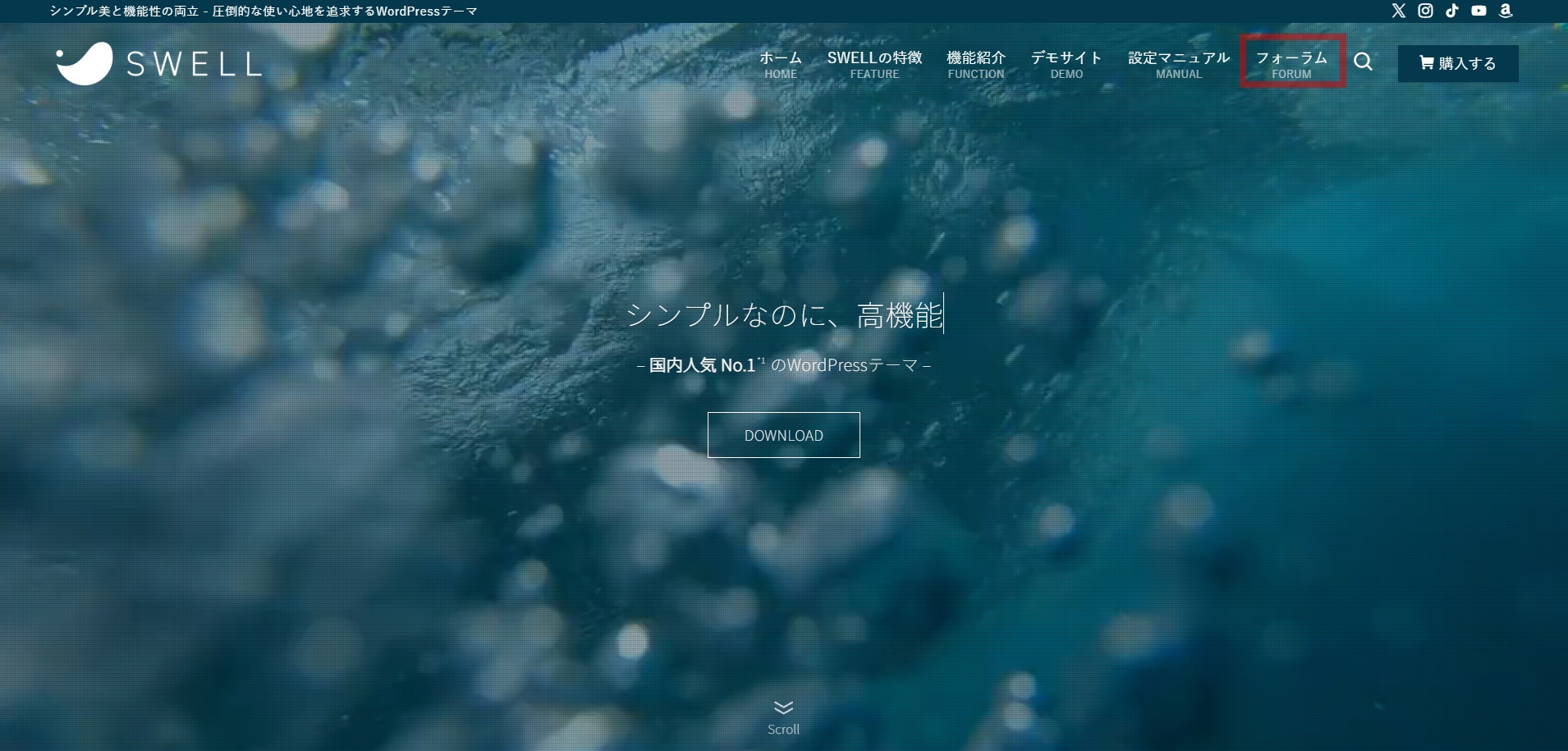
①SWELLのトップページからフォーラム(FORUM)へ進む
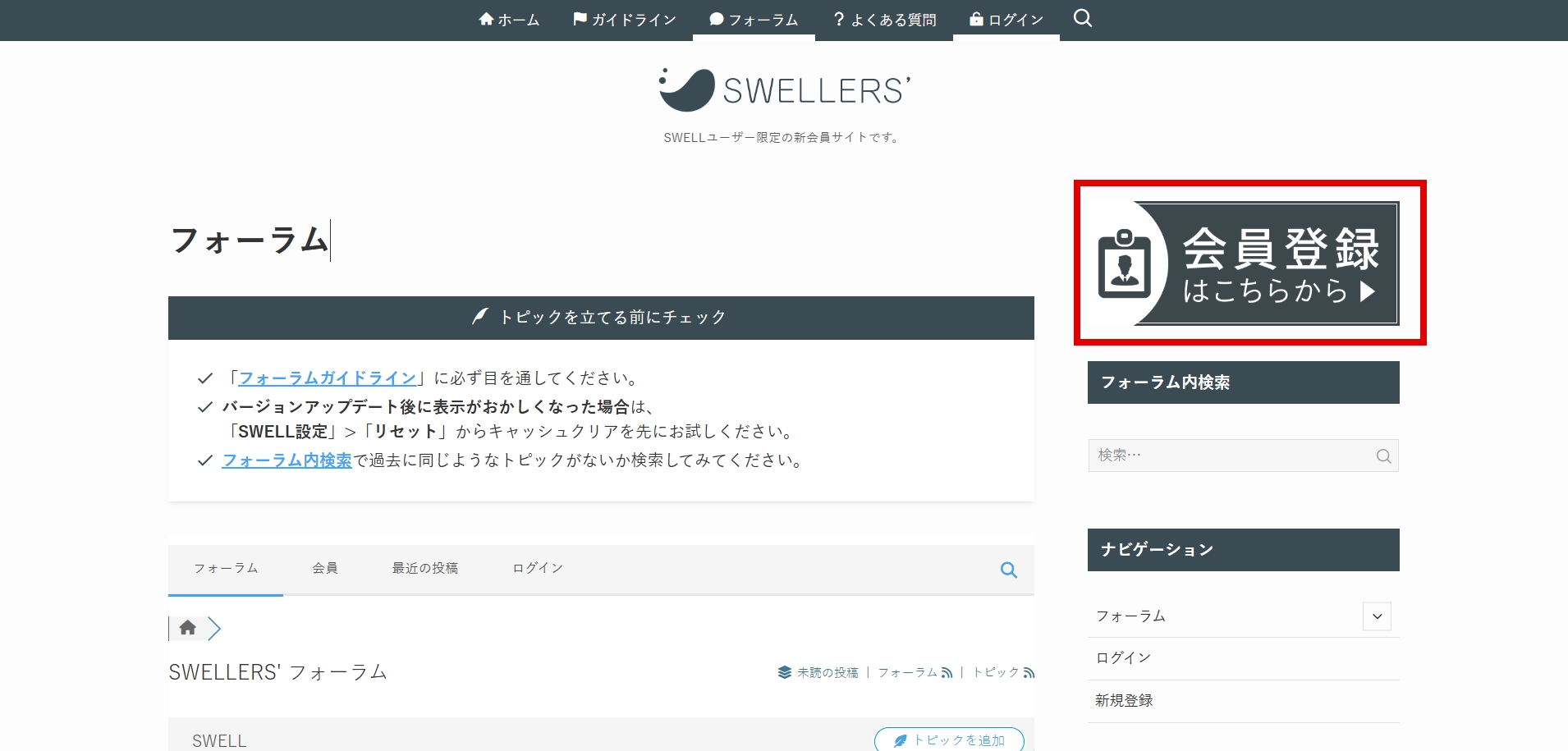
②フォーラムのページから会員登録はこちらへ進む
③新規会員登録ページから会員登録をする(クレジトット決済入力時のメールアドレスを入力)
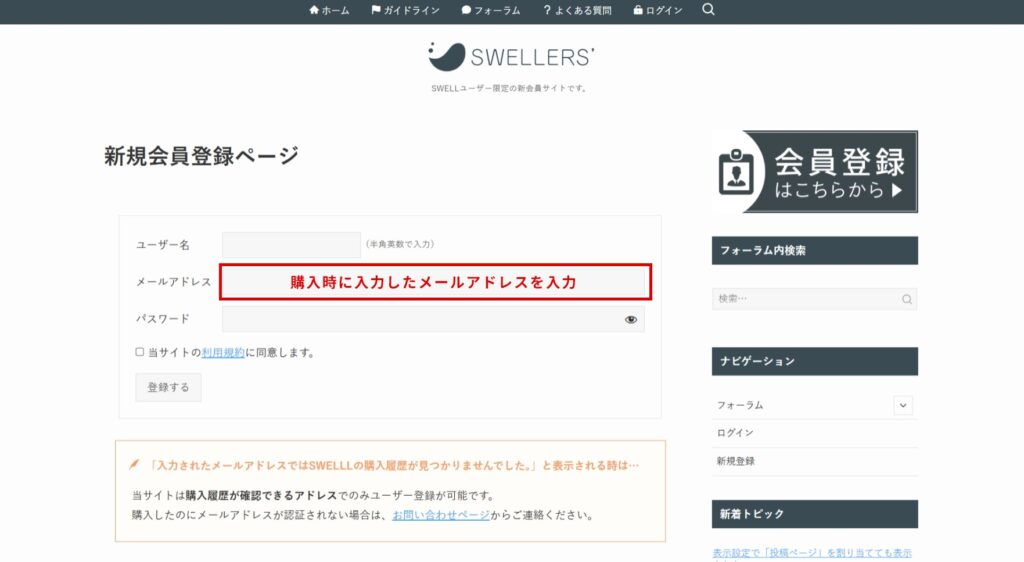
SWELLERS’へログインしたら、マイページからSWELL本体をダウンロードします。
ダウンロードすると、
swell-○-○-○-○.zip
のようなZIPファイルが保存されます。
ZIPファイルは解凍しなくてOK
ダウンロードしたSWELLのZIPファイルは、解凍せずそのままWordPressへアップロードします。
続いて、SWELLの子テーマ「SWELL CHILD」もダウンロードしておきます。
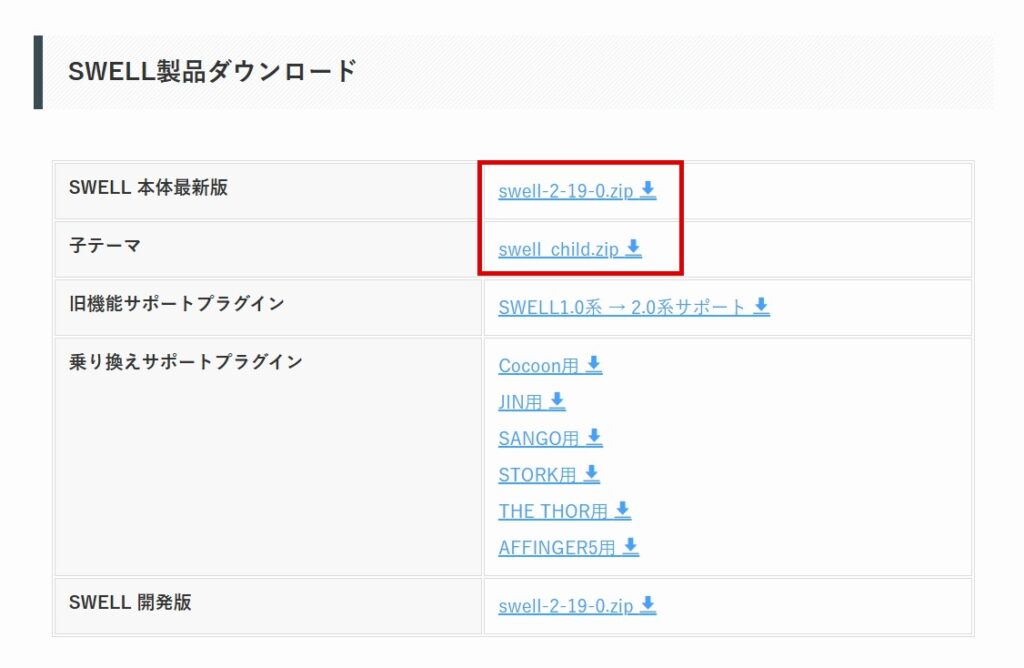
ここからWordPress側で作業します。
親テーマ → 子テーマの順番でインストールしましょう。
親テーマをインストールする
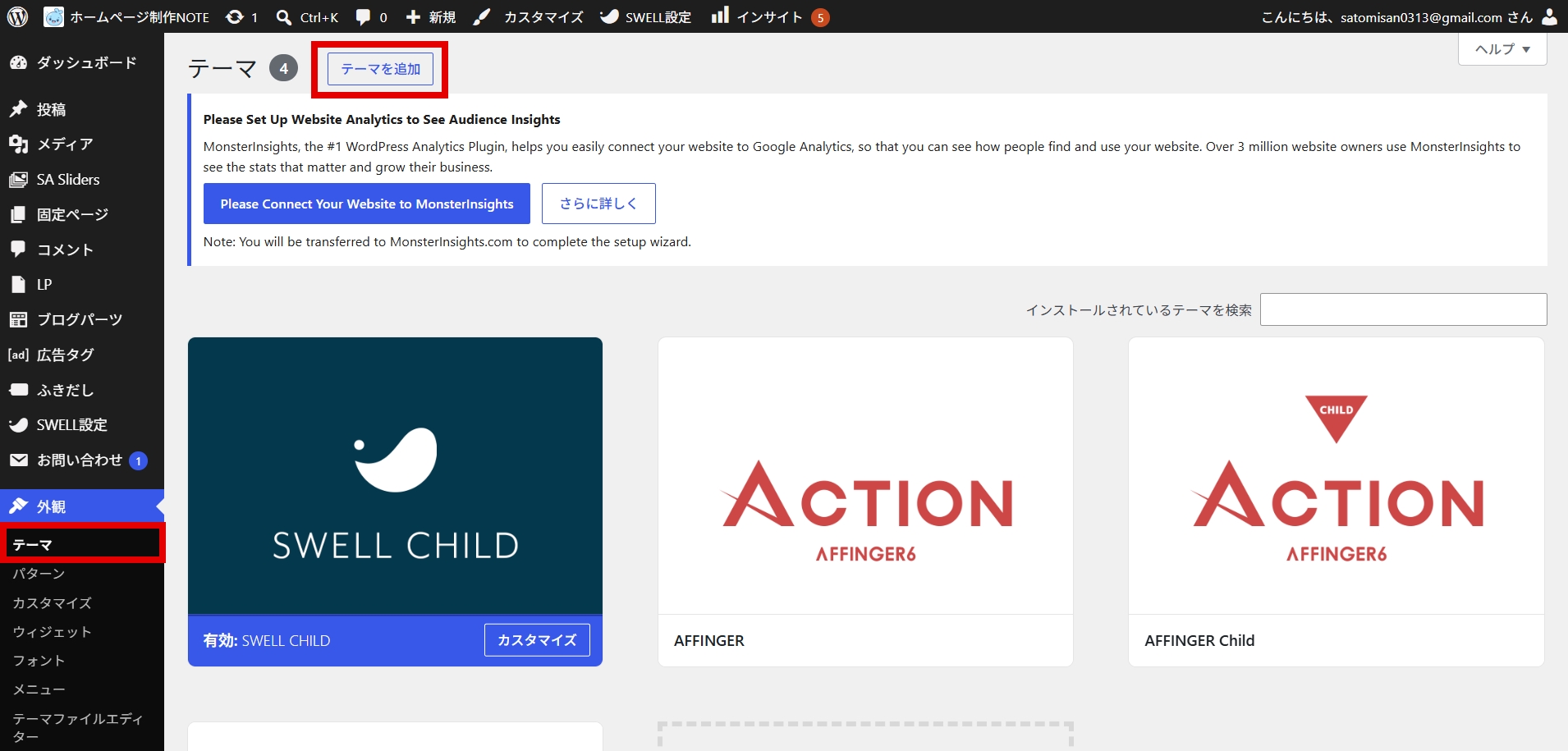
WordPress管理画面から、
①「外観」→「テーマ」へ進みます。
「新規追加」をクリックします。
②「テーマのアップロード」をクリックします。
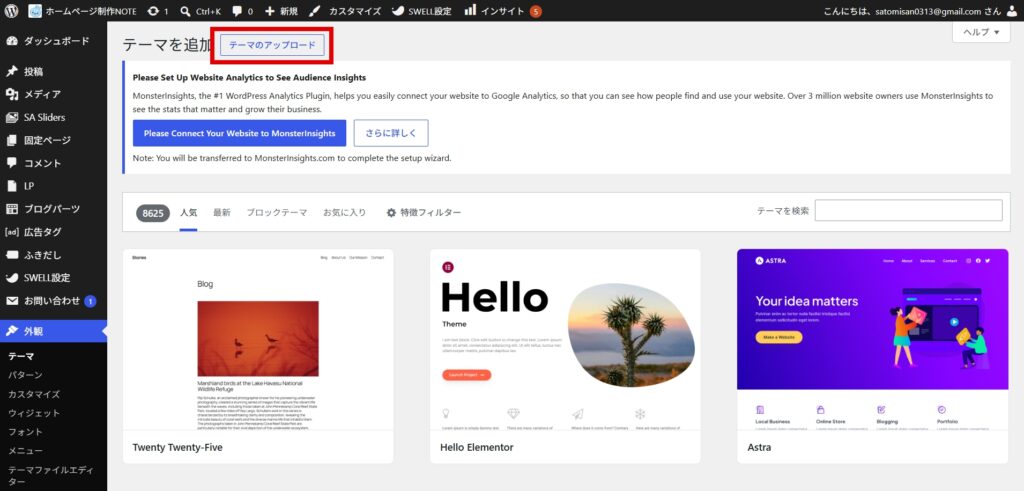
③「ファイルを選択」から、先ほどダウンロードしたSWELL本体のZIPファイルを選択してください。
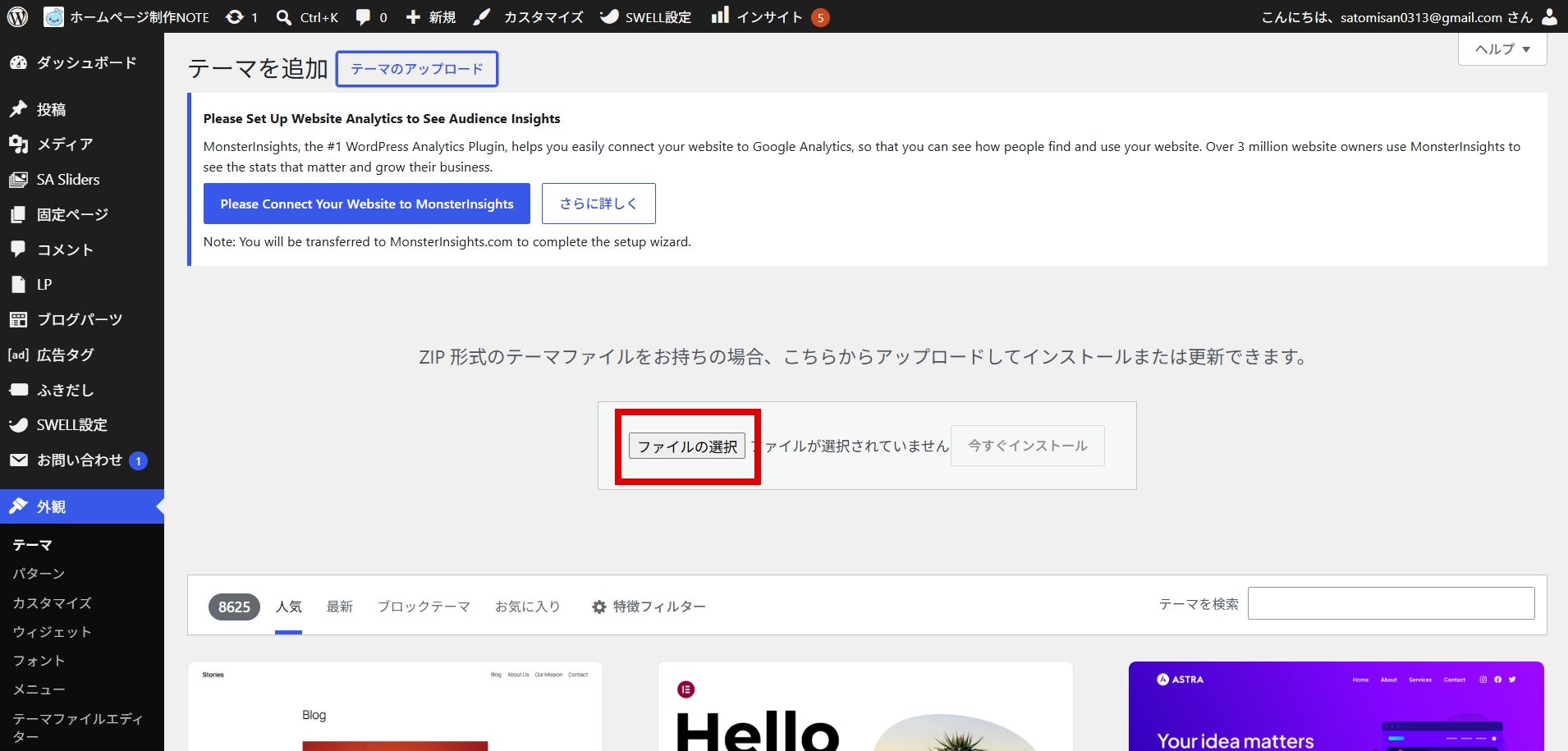
ファイルを選択したら、
ダウンロードした「swell-〇-〇-〇-〇.zip」のファイルを選択。
「今すぐインストール」をクリックします。
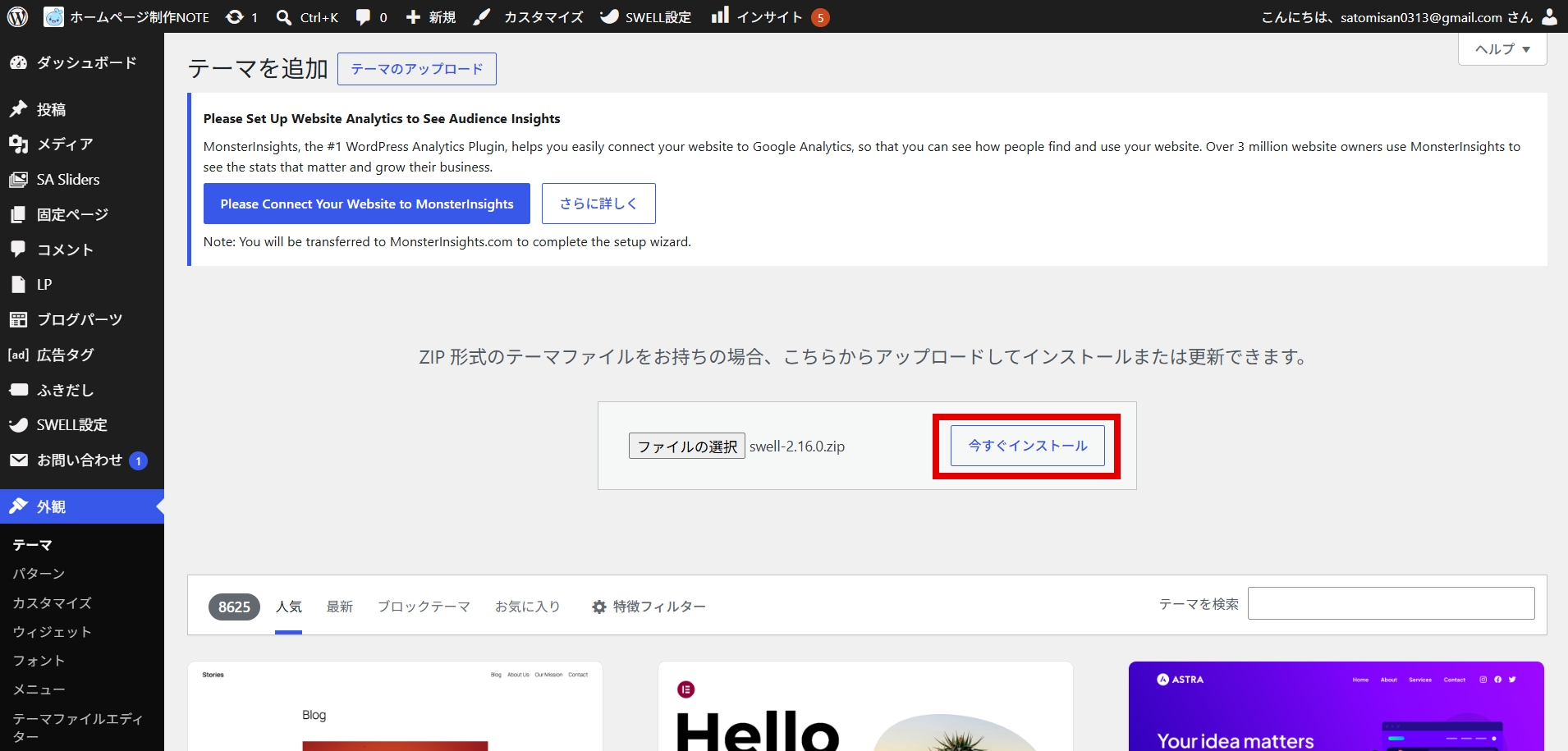
これでSWELLの親テーマがWordPressにインストールされます。
子テーマをインストールする
④同じように子テーマもWordPressにインストールします。
ファイル名:『swell_child.zip 』
ファイルをインスールしたら、子テーマを有効化する
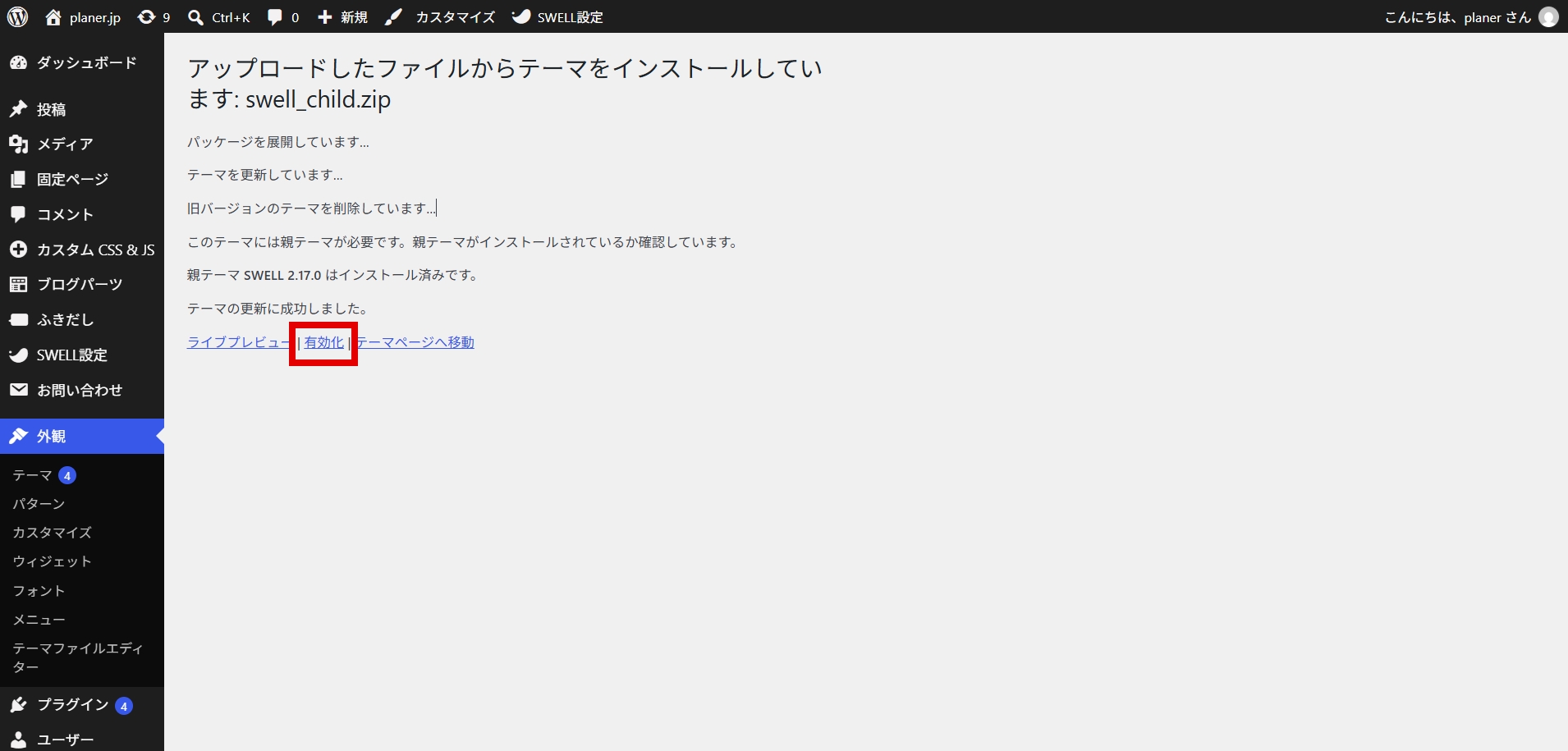
テーマ一覧に、
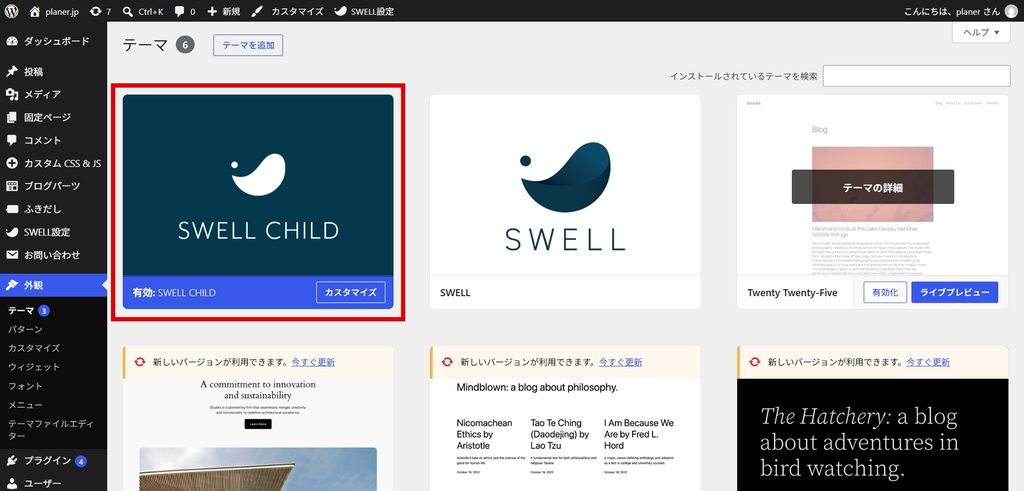
- SWELL
- SWELL CHILD
の2つが表示されているか確認します。
外観→テーマでSWELL CHILDが有効と表示されていればOKです。
ライセンス認証を行う
swell設定→アクティベートから
swellで登録したSWELLERS’に登録しているメールアドレスを入力して認証リクエストを送信します。
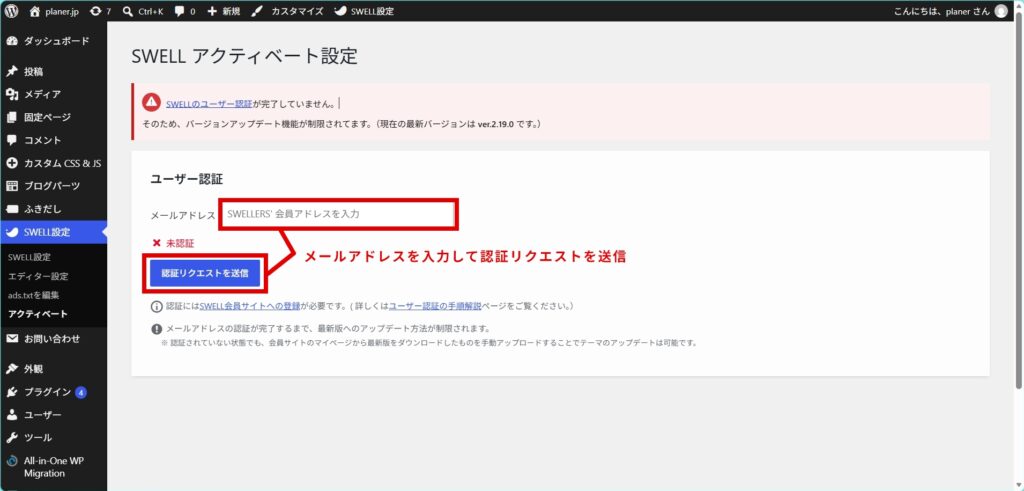
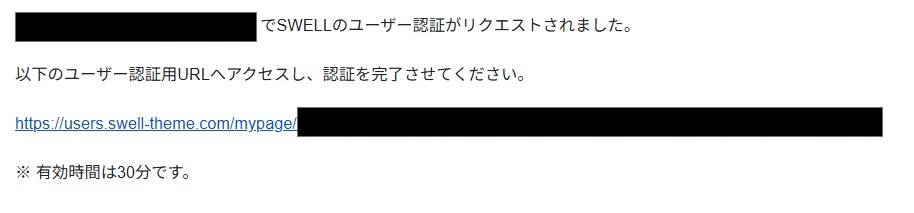
上記で入力したメールアドレス宛に認証メールが届きます。
認証用URLをクリックすると認証が完了します。
swell設定のアクティベート画面で認証完了と表示されていればOKです。
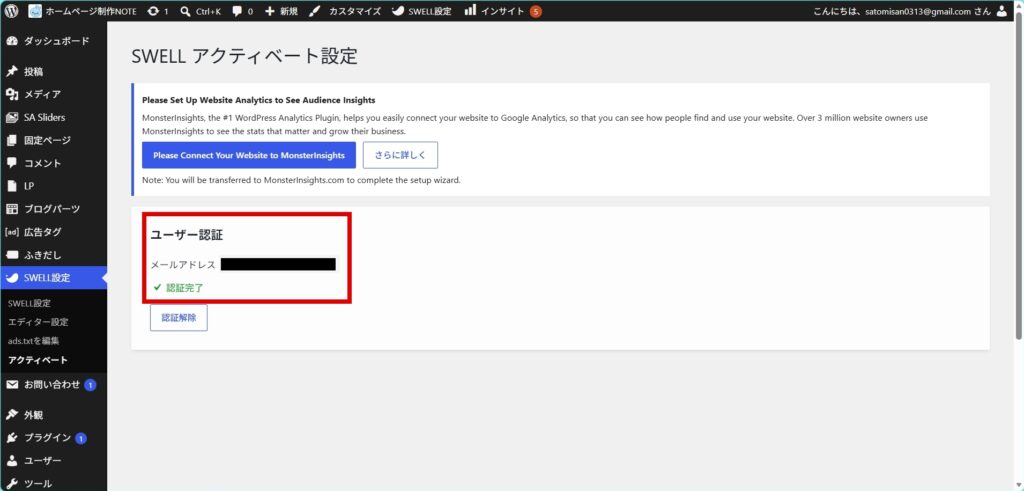
ユーザー認証をしていないとSWELLをアップデートできないため、テーマをインストールしたタイミングで済ませておきましょう。
SWELLの導入が完了したら初期設定をしよう
SWELLをインストールしただけでもサイトは表示できますが、そのまま記事を書いたりホームページを制作したりする前に、いくつか設定しておきたい項目があります。
例えば、
- SWELLの基本設定
- プラグインの導入
- Googleアナリティクス(GA4)の設定
- Googleサーチコンソールの設定
- XMLサイトマップの設定
などです。
最初に設定しておけば、あとから設定をやり直す手間も減らせます。
SWELLを導入できたら、次は「SWELL導入後にやること」を順番に進めていきましょう。

このサイトもWordPressテーマ「SWELL」で制作しています。
実際に私自身、クライアントサイトを含めて50サイト近くSWELLで制作してきました。ブロックエディターの使いやすさやデザインの整えやすさ、制作効率の高さから現在もメインテーマとして利用しています。