レンタルサーバーとは?初心者向けに仕組み・料金・必要性をわかりやすく解説
WordPressでホームページを作ろうとすると、必ずといっていいほど出てくるのが「レンタルサーバー」です。

「サーバーって何?」

ホームページを作るのに本当に必要?
初めてホームページを作る方にとっては、少しわかりにくい言葉かもしれません。
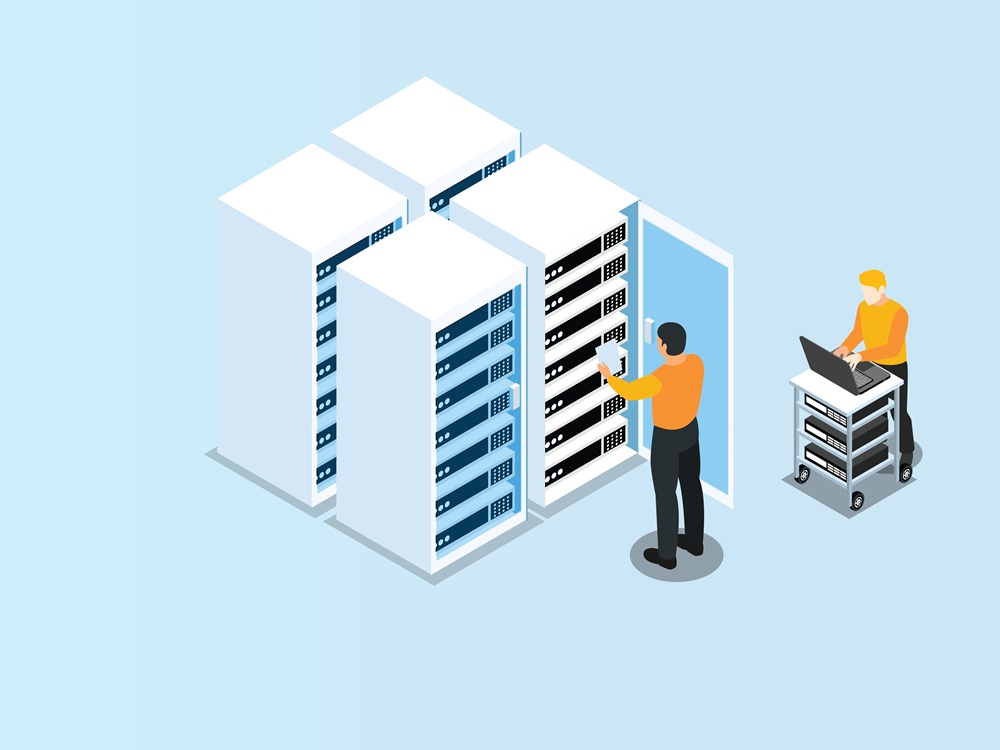
簡単にいうと、レンタルサーバーとは、ホームページのデータを保存して、インターネット上に公開するための場所を貸してくれるサービスです。
WordPressでホームページを作って公開する場合、基本的にレンタルサーバーを用意する必要があります。
この記事では、初めてホームページを作る方に向けて、レンタルサーバーとは何なのか、どのような役割があるのか、料金はいくらくらいかかるのかをわかりやすく解説します。
レンタルサーバーの基本
レンタルサーバーとは、ホームページを公開するために必要な「サーバー」を借りられるサービスです。
ホームページは、WordPressをインストールしただけではインターネット上に公開できません。
文章や画像、WordPressのプログラムなど、ホームページを構成するさまざまなデータを保存しておく場所が必要になります。
その場所になるのが「サーバー」です。
レンタルサーバーを簡単にイメージすると、インターネット上にある「USBメモリ」のようなものです。
USBメモリ → データを保存する場所
サーバー → データを保存して、さらにインターネット経由で他の人に届ける場所
USBメモリに写真や文章などのデータを保存するように、レンタルサーバーにはホームページの画像や文章、WordPressなどのデータを保存します。
ただし、USBメモリと大きく違うのは、保存したデータをインターネットを通じて他の人に公開できることです。
誰かがあなたのホームページにアクセスすると、サーバーに保存されているデータがその人のパソコンやスマートフォンへ送られ、ホームページが表示されます。
レンタルサーバーとは、ホームページのデータを保存して、インターネット上に公開するための場所と考えるとわかりやすいでしょう。
サーバーは24時間365日インターネットに接続され、データを保存・配信する役割を担っています。
レンタルサーバーとは、サーバー会社が管理・運用しているサーバーの一部を、月額や年額の料金で借りられるサービスのことです。
利用者は自分でサーバー機器を購入・管理する必要がなく、契約するだけですぐにウェブサイトやメールを運用できます。
ホームページの仕組みは「家」に例えるとわかりやすくなります。
- レンタルサーバー → 土地
- ドメイン → 住所
- WordPress → 家を建てるための仕組み
- ホームページ → 完成した家
家を建てるには土地が必要です。
同じように、WordPressでホームページを作ってインターネット上に公開するには、ホームページのデータを置いておく「サーバー」が必要になります。
そして、そのホームページがインターネット上のどこにあるのかを示す「住所」の役割をするのがドメインです。
たとえば、
というURLなら、「example.com」の部分がドメインです。
レンタルサーバーとドメインを用意し、サーバーにWordPressをインストールすることで、自分のホームページを作れる環境が整います。
レンタルサーバーでできること
- ホームページ・ブログの公開
- WordPressなどのCMSの設置・運用
- ネットショップ(ECサイト)の構築
- 独自ドメインを使ったメールアドレスの利用
- データベースを使ったウェブアプリケーションの運用
レンタルサーバーの種類
共用サーバー(共有サーバー)
レンタルサーバーの中で最も一般的で主流のタイプです。
1台のサーバーを複数の利用者で共有する仕組みで、料金が安く、初心者や個人ブログ、小規模サイトに向いています。
多くのレンタルサーバー会社が主力プランとして提供しており、「レンタルサーバー=共用サーバー」というイメージを持つ人も多いほどです。
ただし、他の利用者の影響でサーバーが重くなることもあります。
用途例:個人の趣味ブログや日記サイト、小規模な会社・店舗のコーポレートサイト、副業やアフィリエイト用のWordPressサイト、少人数のサークルや自治会のホームページなど。
アクセス数がそれほど多くなく、コストを抑えたい場合に最適です。
VPS(仮想専用サーバー)
1台の物理サーバーを仮想的に分割し、専用サーバーのように使えるタイプです。
共用サーバーより自由度が高く、中規模サイトやアクセスが多いサイトに向いています。ある程度の専門知識が必要です。
用途例:オンラインゲームのマルチプレイ用サーバー(マインクラフトなど)、Discord Botの常時稼働、個人開発者のアプリ検証環境、アクセスが増えてきたブログの引っ越し先など。
「共用サーバーだと物足りないけど専用サーバーほどではない」というユーザーに人気です。
専用サーバー
1台のサーバーを丸ごと1人(1社)で利用するタイプです。
自由度・処理性能ともに最も高い一方、料金も高額になります。大規模なサービスや企業向けです。
用途例:大手企業の基幹システムや会員数の多いWebサービス、大規模なネットショップ、人気オンラインゲームの公式サーバー、多数のサイトを一括管理する制作会社など。安定性とセキュリティが特に重視される場面で選ばれます。
クラウドサーバー
複数のサーバーを組み合わせた仮想環境を利用するタイプです。
アクセス数の増減に応じてサーバーの性能を柔軟に変更できるのが特徴です。
用途例:セール時にアクセスが急増するネットショップ、テレビで紹介されてアクセスが集中するメディアサイト、新規サービスのスタートアップ、AmazonのAWSやGoogleのGCPなど大手クラウド事業者が提供するサービスの利用など。
「アクセス数が読めない」「急に負荷が増えるかもしれない」というケースに強いタイプです。
なぜレンタルサーバーが必要なの?
ホームページを見るとき、私たちのパソコンやスマートフォンに、あらかじめそのホームページのデータが入っているわけではありません。
ユーザーがホームページにアクセスすると、サーバーから必要なデータが送られてきて、ブラウザ上にページが表示されます。
つまりサーバーには、
- WordPressのデータを保存する
- ホームページの画像や文章を保存する
- アクセスされたページのデータを送信する
- データベースを動かす
- メールなどのサービスを提供する
といった役割があります。
ホームページを24時間いつでも見られるようにするためには、サーバーも基本的に24時間稼働している必要があります。
その環境を自分で用意する代わりに、レンタルサーバー会社から借りるというわけです。
WordPressとレンタルサーバーの違い
初心者の方が混同しやすいのが「WordPress」と「レンタルサーバー」です。
WordPressは、ホームページを作成・管理するためのシステムです。
一方、レンタルサーバーは、WordPressやホームページのデータを保存して公開するための場所です。
そのため、
「WordPressを契約する」
というよりも、
「レンタルサーバーを契約して、そのサーバーにWordPressをインストールする」
と考えるとわかりやすいでしょう。
現在は、多くのレンタルサーバーに「WordPress簡単インストール」などの機能が用意されています。
専門的な操作をしなくても、管理画面から必要な情報を入力するだけでWordPressを始められるサービスが増えています。
レンタルサーバーとドメインの違い
レンタルサーバーと一緒によく登場するのが「ドメイン」です。
この2つは役割が異なります。
レンタルサーバーはホームページのデータを置く場所、ドメインはホームページの場所を示す住所です。
たとえば、お店を建てても住所がなければ、どこに行けばいいのかわかりません。
ホームページも同じです。
サーバーにホームページのデータを置き、ドメインをサーバーと紐づけることで、
https://example.com
のようなURLからホームページへアクセスできるようになります。
WordPressで自分のホームページを運営するなら、基本的には「レンタルサーバー+独自ドメイン+WordPress」の3つを使うと覚えておけば大丈夫です。
レンタルサーバーの料金はいくら?
レンタルサーバーの料金は、サービスや契約期間、プランによって異なります。
個人事業主や小規模なホームページで利用する一般的なプランであれば、月額1,000円前後から利用できるサービスが多くあります。
また、契約期間を長くすると月額料金が安くなるサービスもあります。
サーバー会社によっては、一定期間以上の契約などの条件を満たすことで、独自ドメインを無料で利用できる特典が用意されている場合もあります。
そのため、ホームページを自分で作る場合、
月1,000円前後のサーバー代+必要に応じてドメイン代
くらいからホームページを運営できます。
※料金やキャンペーン、無料ドメインの条件は各レンタルサーバー会社によって異なるため、契約前に公式サイトで最新情報を確認してください。
無料のレンタルサーバーも気になる

無料で利用できるレンタルサーバーもあります。
趣味や学習目的でWordPressを試してみるのであれば、無料サービスを利用する方法もあります。
ただし、仕事用のホームページとして長く運営するのであれば、基本的には有料レンタルサーバーがおすすめです。
無料サービスでは、容量や機能、速度、サポートなどに制限がある場合があり、サービス内容が変更・終了する可能性もあります。
特に個人事業主のホームページは、お客様からの問い合わせや集客につながる大切な営業ツールです。
毎月数百円〜1,000円程度の差だけを基準にするのではなく、安定性・表示速度・バックアップ・サポートなども含めて選ぶことが大切です。
レンタルサーバーは何を基準に選べばいい?
レンタルサーバー会社はたくさんありますが、料金だけで選ぶ必要はありません。
初めてWordPressでホームページを作る場合は、次のようなポイントを確認しておきましょう。
| 料金と契約期間 | 月額費用だけでなく、初期費用や更新料も確認しましょう。基本的に前払いで途中解約は返金されない為、1年くらいがおすすめです。独自ドメインの無料特典があるかも確認しておいた方がいいです。 |
|---|---|
| 表示速度・処理性能 | サイトの表示速度はSEOやユーザー体験に直結します。 |
| ディスク容量・転送量 | 写真や動画を多く扱う場合は容量に余裕があるプランを選びましょう。安いプランほどディスク容量が少ない傾向があるため、用途に合わせた見極めが必要です。 |
| WordPressなどへの対応 | 簡単インストール機能があるかも重要なポイントですが、最近はほとんどのレンタルサーバーに簡単インストール機能が標準で搭載されています。 |
| サポート体制 | 初心者はチャットや電話サポートがあると安心です。 |
| バックアップ・セキュリティ機能 | 自動バックアップ機能が付いているサーバーが多いですが、いざという時に管理画面から簡単に復元(ロールバック)できるかどうかも重要なポイントです。バックアップがあっても、復元にサポートへの問い合わせや専門知識が必要な場合は、トラブル時に対応が遅れてしまいます。 |
特に初心者の場合、料金が少し安いことよりも、WordPressの設定が簡単で、困ったときに調べやすいサーバーを選ぶことをおすすめします。
レンタルサーバーを契約するとWordPressも使える?
多くの国内レンタルサーバーでは、WordPressを簡単にインストールできる機能が提供されています。
以前は、WordPressのファイルを自分でダウンロードしてサーバーへアップロードし、データベースを作成するといった作業が必要でした。
現在はレンタルサーバーの管理画面からWordPressをインストールできるサービスが多いため、初心者でも始めやすくなっています。
さらに、レンタルサーバーによっては、
サーバー契約 → ドメイン取得 → WordPressインストール → SSL設定
までを申し込み時にまとめて設定できるサービスもあります。
初めてホームページを作る場合は、こうしたWordPress向けの機能が充実しているレンタルサーバーを選ぶとスムーズです。
レンタルサーバーは後から変更できる?
レンタルサーバーは後から変更することもできます。
現在使っているWordPressのデータを新しいサーバーへ移動すれば、同じホームページを別のレンタルサーバーで運営できます。
これを「サーバー移行」や「サーバー引っ越し」と呼びます。
ただし、WordPressのファイルやデータベースの移行、ドメインの設定などが必要になるため、初心者にとっては少し難しい作業です。
そのため、これからホームページを作るのであれば、料金だけでなく、数年間使い続けることを考えてレンタルサーバーを選ぶことをおすすめします。
レンタルサーバーとは?まとめ
レンタルサーバーとは、ホームページのデータを保存し、インターネット上に公開するための場所を借りられるサービスです。
WordPressでホームページを作る場合は、
- レンタルサーバー(土地)
- + 独自ドメイン(住所)
- + WordPress(ホームページを作る仕組み)
と考えるとわかりやすいでしょう。
レンタルサーバーは、一度契約すると長く利用することになります。
ホームページを作る場合は
「一番安いから」という理由だけで決めるのではなく、表示速度やバックアップ、WordPressの使いやすさ、サポートなども比較して選ぶことが大切です。
では、実際にどのレンタルサーバーを選べばいいのでしょうか?
次の記事では、初めてホームページを作る個人事業主におすすめのレンタルサーバーを比較して紹介します。