

WordPress初期設定で最初にやること|初心者向けチェックリスト
WordPressをインストールしたものの、

最初に何から設定すればいいの?

このままホームページを作り始めても大丈夫?
と迷っていませんか?
WordPressをインストールしたら、記事を書き始める前に済ませておきたい初期設定があります。
後回しにするとSEOで不利になったり、セキュリティ上のリスクが残ったままになったりすることも。
特にパーマリンクやSSL、バックアップなどは、サイトを作り込んでから変更すると手間が増えることもあります。
この記事では、WordPressを初めて使う方に向けて、インストール後に最初にやっておきたい初期設定をチェックリスト形式で紹介します。
すべて完了させるまでに2~3時間ほど見ておくとよいでしょう。
Web制作をしている私自身も、新しくWordPressサイトを制作するときは、デザインを始める前に基本的な設定を確認しています。
一つずつ進めれば難しくないのでまずは、ホームページ制作を始めるための土台を整えていきましょう。制作に進むのがおすすめです。
WordPress初期設定チェックリスト
最初に、今回設定する項目を確認しておきましょう。
| 初期設定 | 重要度 | タイミング |
|---|---|---|
| SSL(https)の確認 | ★★★ | 最初 |
| サイトタイトル・キャッチフレーズ | ★★☆ | 最初 |
| WordPressアドレス・サイトアドレス | ★★☆ | 最初 |
| タイムゾーン・日付形式 | ★☆☆ | 最初 |
| パーマリンク | ★★★ | 制作前 |
| WordPressテーマの設定 | ★★★ | 制作前 |
| プラグインの導入 | ★★★ | 制作前 |
| コメント・トラックバック設定 | ★☆☆ | 公開前 |
| 不要な初期コンテンツの削除 | ★☆☆ | 公開前 |
| バックアップ | ★★★ | 公開前 |
| セキュリティ対策 | ★★★ | 公開前 |
| 検索エンジンでの表示設定 | ★★★ | 公開直前 |
すべてを一度に完璧に設定する必要はありません。
まずは重要度の高いものから順番に確認していきましょう。
優先順位早見表
| 優先度 | 項目 |
|---|---|
| 最優先 | パーマリンク設定、一般設定、検索エンジンのインデックス確認 |
| 高 | セキュリティ設定、SSL化、不要コンテンツの削除 |
| 中 | プラグイン選定、テーマ設定、ディスカッション設定 |
| 継続的に | バックアップ、Google連携、プラグイン・本体の更新 |
1.SSL(https)になっているか確認する
最初に確認したいのがSSLです。
SSLとは、ホームページと閲覧者との通信を暗号化する仕組みです。
現在は多くのレンタルサーバーで無料SSLを利用できます。
サーバー側でssl設定が済んでいるとwordpressをインストールした時点でhttpsになっている事が多いですが、念の為確認しておきましょう。
ブラウザで自分のホームページを開いて、
https://example.com
のように、URLが「https://」から始まっているか確認しましょう。
www の有無も意図通りかを確認しておきましょう。
「http://」になっている場合
「http://」になっている場合は、利用しているレンタルサーバー側のSSL設定も確認します。
サーバー側のSSL設定がONの場合は
設定→ 一般 →『WordPress アドレス (URL)』『サイトアドレス (URL)』
を直接http→httpsに修正します。
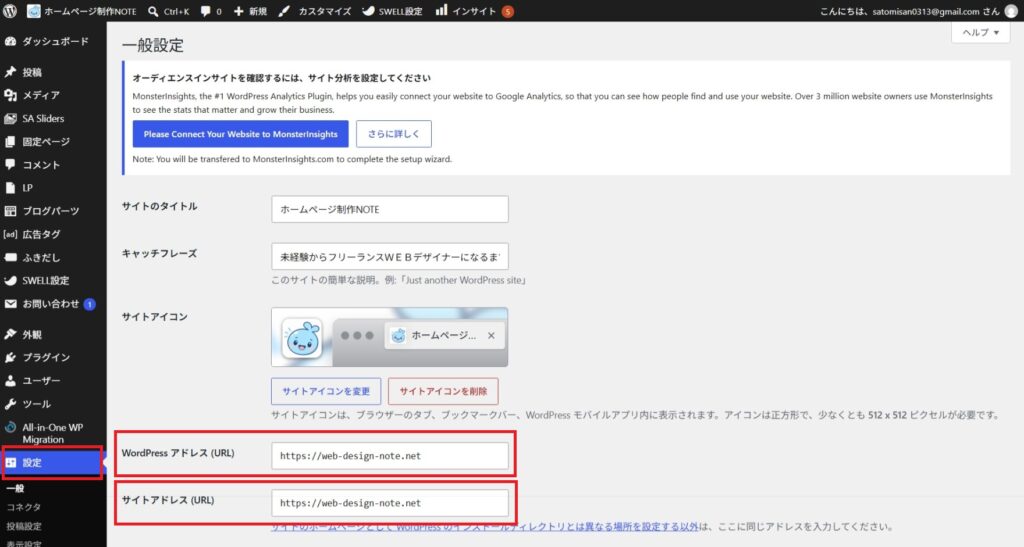
WordPressをインストールした直後に設定しておけば、その後のURL変更による手間を減らせます。
GoogleはHTTPSを検索順位を決めるランキングシグナルの一つとして使用していることを公表しています。
また、httpsになっていないサイトではブラウザに「保護されていない通信」などの警告が表示されることがあり、訪問者に不安を与えて離脱につながる可能性もあります。
2.サイトタイトルとキャッチフレーズを設定する
WordPress管理画面から、
設定 → 一般
を開きます。
ここでは「サイトのタイトル」と「キャッチフレーズ」を設定できます。
サイトのタイトル
サイト名や屋号、会社名などを入力します。
たとえば、
「○○デザイン」
「○○税理士事務所」
「○○整体院」
などです。
サイトタイトルはホームページの基本情報になるため、仮のタイトルが入っている場合は正式な名称へ変更しておきましょう。
キャッチフレーズ
WordPressの初期状態では、キャッチフレーズに文章が入力されている場合があります。
使用しない場合は削除して空欄にしても問題ありません。
テーマによってはキャッチフレーズがサイト上に表示されることもあるため、実際の表示も確認しておきましょう。
WordPressアドレスとサイトアドレスを確認する
上記と同じく、
設定 → 一般
に、
- WordPress アドレス(URL)
- サイトアドレス(URL)
があります。
通常はレンタルサーバーのWordPress簡単インストールを利用していれば、適切に設定されています。
基本的には、理由がなければ変更する必要はありません。
特に初心者の方は、よく分からないままURLを書き換えないようにしましょう。
設定を間違えるとWordPressの管理画面にアクセスできなくなることがあります。
ここでは「https://」になっていることなどを確認する程度でOKです。
3.パーマリンクを設定する
次に設定しておきたいのがパーマリンクです。
パーマリンクとは、記事や固定ページごとに設定されるURLの形式のことです。
初期状態の ?p=123 のようなURLはSEOにも見た目にも不向きです。
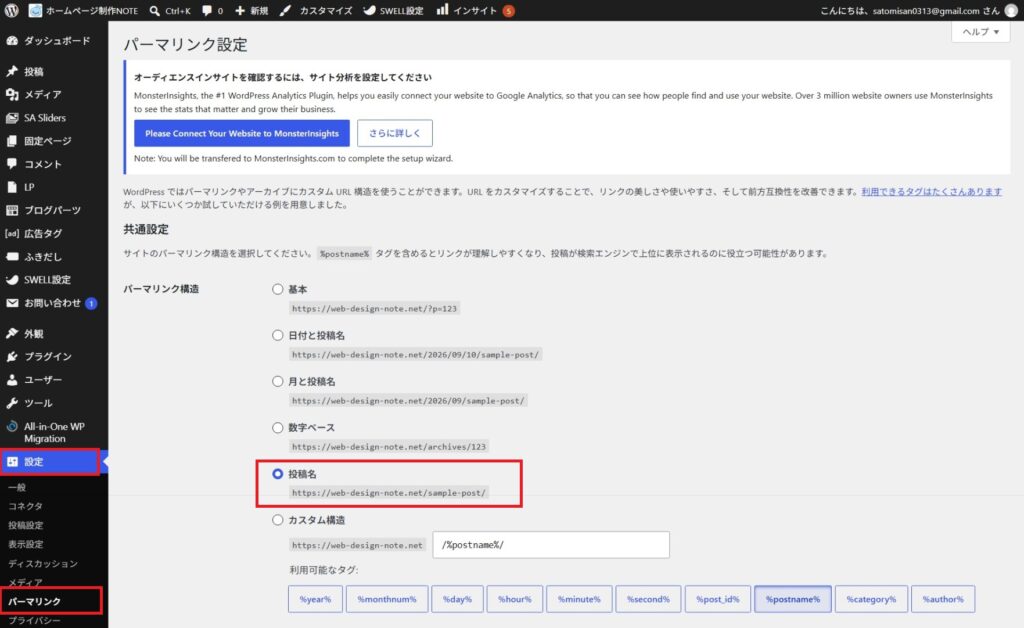
「投稿名」を選択するのが一般的で、URLに記事タイトルのスラッグが入るようになります。
特にこだわりがなければ、パーマリンク構造は「投稿名」にしておきましょう。
https://example.com/wordpress-setting
のように、ページの内容に合わせてシンプルで分かりやすいURLを設定できます。
管理画面から、
設定 → パーマリンク
投稿名にチェックを入れて変更を保存
4.不要な初期コンテンツを削除する
- 「Hello world!」の投稿を削除(または編集して使う)
- 「サンプルページ」を削除
- 初期コメントを削除
- 使わないデフォルトテーマ(複数入っている場合)
は必要に応じて削除
企業サイトや個人事業主のホームページでは、コメント欄を使用しないケースも多いです。
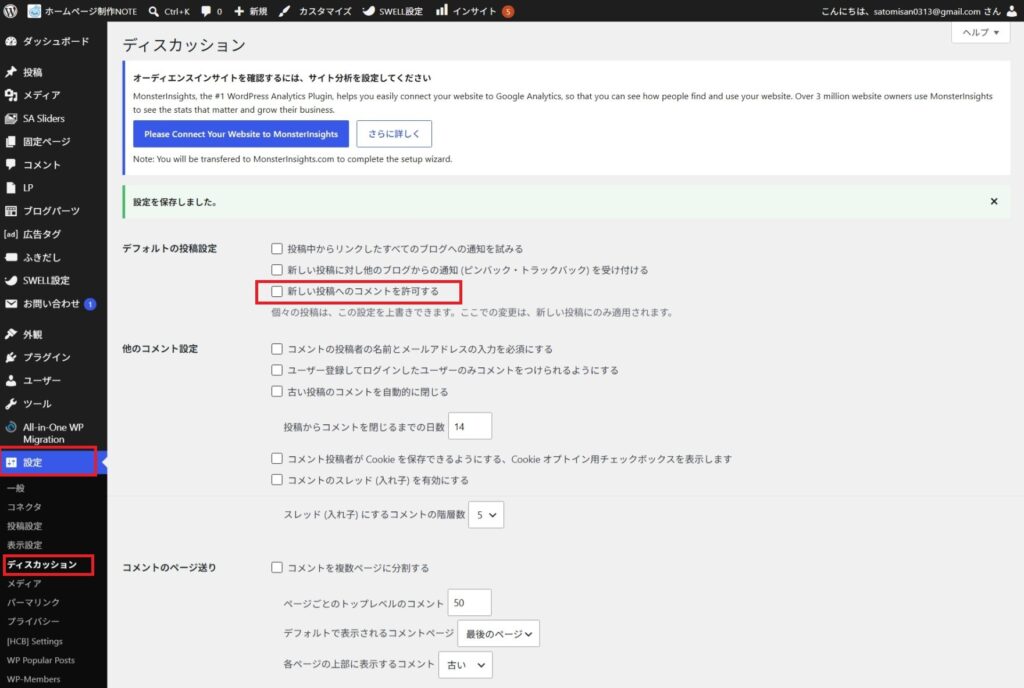
設定 → ディスカッション
を開き、設定を確認します。
コメントを利用しないのであれば、
「新しい投稿へのコメントを許可」
をオフにしておくとよいでしょう。
新しい投稿へのコメントを許可する」にチェックを入れたままにしておくと、海外からの英語スパムコメントが大量に届くようになるケースが多いです。
コメント欄を使う予定がなければオフにしておきましょう。
上記の不要コンテンツは残っていても表示や動作に支障はないので、優先度は高くありません。
他の設定が一段落してから、時間のある時にまとめて片付ける、くらいの感覚で大丈夫です。
5.検索エンジンでの表示設定を確認する
設定 → 表示設定
には、
「検索エンジンがサイトをインデックスしないようにする」
という項目があります。
ここは非常に重要です。
ホームページを制作している途中で、まだGoogleなどの検索結果に表示させたくない場合はチェックを入れて制作する方法もあります。
ただし、ホームページを公開するときには必ずチェックを外しましょう。
チェックしたまま公開すると、検索エンジンにサイトを登録してもらいにくくなる可能性があります。
公開時のチェック項目として覚えておくことをおすすめします。
6.不要な初期コンテンツを削除する
WordPressをインストールすると、サンプルとして投稿や固定ページなどが作成されている場合があります。
たとえば、
- Hello world!
- サンプルページ
- 不要なコメント
などです。
ホームページで使用しないものは削除しておきましょう。
投稿や固定ページを削除した場合は、必要に応じてゴミ箱の中も確認しておくと管理画面がすっきりします。
7.WordPressテーマを設定する
基本設定ができたら、WordPressテーマを設定します。
テーマとは、WordPressサイトのデザインや機能のベースになるものです。
無料テーマと有料テーマがあり、使用するテーマによって、
- デザイン
- レイアウト
- ブロックの種類
- カスタマイズ性
- 表示速度
- 記事の書きやすさ
などが変わります。
ホームページをある程度作ってからテーマを変更すると、デザインやレイアウトの調整が必要になることがあります。
そのため、本格的にページを作り始める前にテーマを決めておくのがおすすめです。
初心者の方はデザインに悩むことが多いので、
無料テーマはカスタマイズの自由度が高い反面、デザインを整えるにはCSSなどの知識が必要になりがちです。
特にデザインに慣れていない場合、無料テーマだと「なんとなく素人っぽい見た目」から抜け出せないことも少なくありません。
有料テーマは費用がかかるものの、最初から洗練されたデザインパターンが用意されており、管理画面から設定するだけである程度整った見た目に仕上がります。
デザインの調整をHTMLやCSSを使って作ると、時間もかかる為、初心者の方は有料テーマを使うことがおすすめです。
コーポレートサイトであれば出来る限り『買い切り型のテーマ』がおすすめです。
どのテーマを選べばよいか迷っている方は、こちらの記事も参考にしてみてください。

8.必要なプラグインを導入する
テーマを設定したら、必要に応じてプラグインを導入します。
プラグインとは、WordPressに機能を追加するためのものです。
すべて入れる必要はありませんが、以下のカテゴリは検討しておくと安心です。
ただし、便利だからといって何でもインストールするのはおすすめしません。
| 目的 | 代表的なプラグイン例 |
|---|---|
| SEO対策 | XML Sitemaps系、メタタグ管理 |
| セキュリティ | ログイン試行制限、ファイアウォール系 |
| バックアップ | 定期自動バックアップ系 |
| キャッシュ・高速化 | ページキャッシュ系プラグイン |
| 画像圧縮 | 画像自動圧縮・軽量化系プラグイン |
| お問い合わせフォーム | フォーム作成プラグイン |
| スパム対策 | コメントスパムフィルタ系 |
プラグインを増やしすぎると、サイトが重くなったり、プラグイン同士やテーマとの相性によって不具合が発生したりする可能性があります。
本当に必要なものだけを導入するのが基本です。
また、テーマ側に同じ機能が用意されていないかも確認しておきましょう。
ちなみに、WordPressのカラムやグループブロック全体にリンクを設定したい方向けに、無料プラグイン「Block Linker」も公開しています。
標準ではリンクを設定できないブロック全体をクリックできるようにしたい場合は、よければこちらも参考にしてください。

11.バックアップを設定する
ホームページを運営するなら、バックアップは必ず確認しておきたいポイントです。
- 自動バックアップの取得頻度(毎日/毎週)を設定する
- バックアップの保存先をサーバー本体とは別(クラウドストレージなど)にしておく
- 万が一に備えて、一度は復元手順も確認しておく
アップデートや設定変更、トラブルなどによってサイトが正常に表示されなくなったとき、バックアップがあれば以前の状態へ戻せる可能性があります。
レンタルサーバーによっては自動バックアップ機能が用意されています。
まずは契約しているレンタルサーバーにバックアップ機能があるか確認してみましょう。
必要に応じてWordPressのバックアッププラグインを併用する方法もあります。
大きな変更やアップデートを行う前にも、バックアップを取っておくと安心です。
worspressでバックアップを取る場合は『All-in-One WP Migration and Backup』が便利です。
12.最低限のセキュリティ対策をする
WordPressは世界中で利用されているCMSなので、不正ログインなどへの対策も必要です。
最低限、
- 管理者ユーザー名を「admin」のような推測されやすいものから変更する
- ログイン試行回数を制限するプラグインや画像認証を入れる
- WordPress本体を最新の状態にする
- テーマを更新する
- プラグインを更新する
- 推測されにくいパスワードを使用する
- 不要なテーマ・プラグインを削除する
- バックアップを取る
- レンタルサーバーのセキュリティ機能を確認する
といった対策をしておきましょう。
レンタルサーバーによっては、WAFや不正アクセス対策などのセキュリティ機能が標準で用意されています。
特にユーザ名、パスワードは簡単に設定してしまうと、ウィルスの的になってしまうので、出来る限る推測しづらい文字、ログイン時の試行回数を制限する事や画像認証は入れておいた方がいいです。
WordPress側だけでなく、サーバー側の設定も確認しておくのがおすすめです。

私はWordPressのセキュリティ対策として、SiteGuard WP Pluginを使用し、ログイン時に画像認証を追加しています。
以前、クライアントサイトでウイルス感染の報告を受けることが続いた時期があり、それ以降はクライアントサイトにも導入しているプラグインです。
SiteGuard WP Pluginを導入してから、私が管理しているサイトでは今のところ同様のウイルス感染の報告はありません。
私がやらかしてしまった失敗談
ここまでWordPressの初期設定について紹介してきましたが、私自身もこれまでいろいろ失敗しています。
これからWordPressを始める方が同じ失敗をしないように、実際に経験したものをいくつか紹介します。
パーマリンクを途中で変更してしまった
最初にパーマリンクを「日付と投稿名」に設定していたのですが、後から「投稿名」に変更したことがあります。
それまで公開していた記事のURLがすべて変わってしまいました。
結果、変更前と変更後で別のURLになってしまったため、.htaccessに転送(リダイレクト)設定を書くことに……。
最初から「投稿名」にしておけば必要のなかった作業です。パーマリンクは後から変更すると大変なので、WordPressを始めた段階で決めておきましょう。
SSL設定が完了する前にhttpsへ変更してログインできなくなった
これはクライアントサイトを制作していた時ですが、SSL設定の途中でWordPressをインストールしたときのことです。
サイトが「http://」で表示されていたため、WordPress側のURLを「https://」に変更したところ、管理画面にログインできなくなってしまいました。
SSLはサーバー側で設定してから反映されるまで時間がかかる場合があります。
SSLを設定したら、httpsで正常にアクセスできることを確認してからWordPress側の設定を変更しましょう。
焦らず、反映されるまで待つべしです。
簡単なユーザー名・パスワードを使っていた
ユーザ名を「admin」に設定していた時、他簡単なユーザ名、パスワードにしていたサイトでウィルスが入りました。しかもクライアントサイトでした。。。
WordPressのログイン情報は、できるだけ推測されにくいものにしておきましょう。
現在は、「SiteGuard WP Plugin」を利用してログイン時の画像認証なども設定しています。
プラグインを更新せず、サイトが崩れていた
これもクライアントサイトで起こった事ですが、プラグインの更新をずっとしていなかった為、気づかないうちにサイトの一部が崩れていました。
テーマの更新もされていなかったので、一緒にテーマ更新もしたら色々崩れがおきていました。
コメントを許可していたら大量のスパムコメントが届いた
ブログのコメントを許可したままにしていたところ、海外から大量のスパムコメントが届くようになったこともあります。
これはずっと迷惑メールかと思っていましたが、さすがに多くなってよく見たらコメント通知でした。
コメント機能を使わないホームページであれば、最初からコメントをOFFにしておくと余計な管理の手間を減らせます。
などなど、私自身もWordPressを使ってきた中でいろいろやらかしています。
ただ、ここで紹介した失敗の多くは、WordPressをインストールした最初の段階で正しく設定しておけば防げるものです。
これからWordPressを始める方は、ぜひ私と同じ失敗をしないように、この記事のチェックリストに沿って一つずつ設定を確認してみてください。
WordPress初期設定が終わったらホームページを作っていこう
ここまで設定できれば、WordPressでホームページを作るための基本的な準備は完了です。
次は、
- トップページ
- 事業・サービス紹介
- プロフィール・会社概要
- お問い合わせ
- プライバシーポリシー
など、ホームページに必要なページを作っていきます。
最初から完璧なホームページを作ろうとする必要はありません。
まずは必要最低限のページを作って公開し、必要に応じてブログや実績、お客様の声などを追加していく方法でも十分です。
まとめ
WordPressをインストールしたら、すぐにデザインやページ制作を始めるのではなく、まず基本的な初期設定を済ませておきましょう。
一度設定してしまえば、普段はほとんど触らない項目も多くあります。
最初にホームページの土台を整えておくことで、その後の制作や運営をスムーズに進めやすくなります。
WordPressの初期設定が終わったら、次はホームページ制作に必要なプラグインを確認していきましょう。